Parte 1: Windows 10/11 – Certo ou Errado
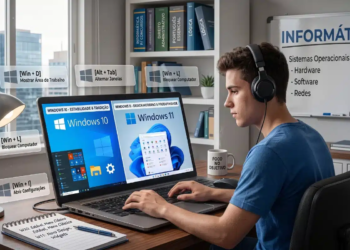
Pergunta 1: No Windows 10 e no Windows 11, pressionar Windows + V abre o histórico da área de transferência, desde que esse recurso tenha sido previamente habilitado pelo usuário.
Resposta e Comentário: Certo. Por padrão, o histórico da área de transferência vem desativado. Ao pressionar Windows + V pela primeira vez, o sistema solicita que o usuário habilite o recurso para começar a armazenar os múltiplos itens copiados.
Pergunta 2: O atalho Ctrl + Shift + Esc abre diretamente o Gerenciador de Tarefas, enquanto Ctrl + Alt + Del abre uma tela de opções do sistema, a partir da qual é possível acessar o Gerenciador de Tarefas.
Resposta e Comentário: Certo. O atalho Ctrl + Shift + Esc é a forma mais rápida e direta de abrir o Gerenciador de Tarefas. Já o Ctrl + Alt + Del gera uma interrupção de hardware que exibe a tela de segurança do Windows (com opções para bloquear, trocar de usuário, sair e abrir o Gerenciador).


Pergunta 3: Pressionar Windows + Shift + S realiza automaticamente uma captura de tela da janela ativa e salva a imagem diretamente na pasta Imagens\Capturas de Tela, sem qualquer interação adicional do usuário.
Resposta e Comentário: Errado. O atalho Windows + Shift + S abre a barra da Ferramenta de Captura na parte superior da tela, exigindo que o usuário interaja escolhendo o tipo de captura (retangular, janela, tela cheia, etc.). O atalho que tira um print automático de toda a tela e já salva na pasta “Capturas de Tela” é Windows + Print Screen.
Pergunta 4: O atalho Windows + D alterna entre mostrar a Área de Trabalho e restaurar as janelas anteriormente minimizadas, funcionando como um comando de alternância.
Resposta e Comentário: Certo. Pressionar Windows + D minimiza todas as janelas para mostrar a Área de Trabalho. Pressionar novamente (sem ter aberto outra janela no meio tempo) restaura as janelas exatamente para a posição em que estavam.
Pergunta 5: Ao pressionar Alt + Tab, o Windows exibe exclusivamente os programas atualmente em execução, não permitindo alternar para janelas minimizadas.
Resposta e Comentário: Errado. O recurso Alt + Tab exibe todas as janelas e aplicativos em execução, independentemente de estarem abertos na tela ou minimizados na Barra de Tarefas, permitindo alternar livremente entre eles.
Pergunta 6: O atalho Windows + L bloqueia a sessão atual do usuário sem encerrar os programas em execução, exigindo autenticação para retornar à área de trabalho.
Resposta e Comentário: Certo. A letra “L” vem de Lock (bloquear). A sessão é protegida e vai para a tela de bloqueio, mas todos os processos, downloads e programas continuam rodando em segundo plano.
Pergunta 7: Pressionar Windows + X abre o menu conhecido como Menu de Acesso Rápido (Power User Menu), que fornece atalhos para ferramentas administrativas, como Gerenciador de Dispositivos, Terminal/Prompt de Comando (conforme configuração) e Gerenciamento de Disco.
Resposta e Comentário: Certo. Este atalho (que também pode ser ativado clicando com o botão direito sobre o botão Iniciar) abre um menu essencial para técnicos e administradores de TI, contendo as principais ferramentas de gerenciamento do sistema.
Pergunta 8: O atalho Windows + E abre o Explorador de Arquivos diretamente na pasta Este Computador, independentemente da configuração definida pelo usuário para a página inicial do Explorador.
Resposta e Comentário: Errado. O atalho abre o Explorador de Arquivos, mas a pasta inicial depende das configurações do usuário. Por padrão, ele pode abrir no “Acesso Rápido” (Windows 10) ou “Início” (Windows 11), embora o usuário possa modificar essa configuração para abrir diretamente em “Este Computador”.
Pergunta 9: O atalho Windows + Ctrl + D cria uma nova área de trabalho virtual, enquanto Windows + Ctrl + F4 fecha a área de trabalho virtual atualmente em uso.
Resposta e Comentário: Certo. A letra “D” cria o Desktop virtual, e o F4 (conhecido pelo Alt+F4) atua fechando a área de trabalho virtual em que o usuário está posicionado no momento.
Pergunta 10: Pressionar F2 sobre um arquivo selecionado no Explorador de Arquivos permite renomeá-lo, enquanto Shift + Delete exclui o arquivo sem enviá-lo para a Lixeira, ressalvadas situações específicas, como unidades removíveis ou configurações do sistema.
Resposta e Comentário: Certo. F2 é o atalho universal de renomear no Windows. O Shift + Delete ignora a Lixeira e apaga o arquivo permanentemente (embora, como a questão bem pontua, exclusões em pen drives já ocorram sem ir para a Lixeira por padrão).
Parte 2: Windows 10/11 – Questões Discursivas
Nível CEBRASPE
Pergunta 1: Explique a diferença entre arquivo, pasta e atalho no Windows. Cite um exemplo prático de cada um.
Resposta: Um arquivo é o conjunto de dados ou informações processadas e armazenadas (ex: um documento de texto como “relatorio.docx”). Uma pasta (ou diretório) é uma estrutura organizacional usada para agrupar e organizar arquivos ou outras pastas (ex: uma pasta chamada “Projetos 2024”). Já um atalho é apenas um link ou apontamento que redireciona rapidamente para um arquivo, pasta ou programa em outro local (ex: o ícone do Google Chrome na Área de Trabalho).
Pergunta 2: Um usuário apagou um arquivo importante e percebeu o erro poucos minutos depois. Explique quais são as possibilidades de recuperação desse arquivo e em quais situações ele poderá não ser recuperado pela Lixeira.
Resposta: A recuperação imediata pode ser feita acessando a Lixeira e usando a opção “Restaurar”, ou pressionando “Ctrl + Z” (Desfazer) logo após a exclusão. O arquivo não poderá ser recuperado pela Lixeira caso tenha sido apagado usando “Shift + Delete”, se foi excluído de uma unidade removível (como um pen drive comum), se era maior que a capacidade da Lixeira, ou se a Lixeira foi esvaziada.
Pergunta 3: O que é o Explorador de Arquivos? Cite pelo menos quatro funções que podem ser realizadas por meio dele.
Resposta: O Explorador de Arquivos (Windows Explorer) é o gerenciador de arquivos e pastas padrão do Windows. Por meio dele, é possível: 1) navegar pelas unidades de armazenamento; 2) criar, renomear ou excluir arquivos e pastas; 3) copiar ou mover dados entre diretórios; 4) pesquisar arquivos específicos e visualizar as propriedades de um item.
Pergunta 4: Explique a diferença entre copiar, recortar e mover um arquivo dentro do Windows. Em que situação cada operação é mais indicada?
Resposta: “Copiar” (Ctrl + C) duplica o arquivo, deixando o original intacto; é indicado para backups. “Recortar” (Ctrl + X) remove o arquivo de seu local original temporariamente para a área de transferência. O “Mover” é a ação concluída do recortar, transferindo definitivamente o arquivo para o novo local; é indicado para organizar o computador e limpar diretórios.
Pergunta 5: O que significa dizer que uma unidade de armazenamento está organizada em um sistema de arquivos? Cite um sistema de arquivos utilizado pelo Windows e explique sua finalidade.
Resposta: Significa que a unidade possui uma estrutura lógica e um conjunto de regras que o sistema operacional utiliza para controlar como os dados são gravados e organizados no disco. Um exemplo é o NTFS (New Technology File System), sistema padrão do Windows moderno, cuja finalidade é oferecer suporte a arquivos grandes, segurança por permissões e recuperação aprimorada de falhas.
Pergunta 6: Qual é a função do Gerenciador de Tarefas? Cite pelo menos cinco informações ou ações que podem ser realizadas por meio dessa ferramenta.
Resposta: O Gerenciador de Tarefas é uma ferramenta para monitorar o desempenho do sistema e gerenciar processos. Por meio dele é possível: 1) forçar o encerramento de programas travados; 2) visualizar o consumo de CPU e Memória RAM; 3) habilitar ou desabilitar programas na inicialização do Windows; 4) verificar o uso da rede; e 5) gerenciar usuários conectados.
Pergunta 7: Explique a diferença entre uma conta de Administrador e uma conta de Usuário Padrão no Windows. Dê exemplos de atividades que exigem privilégios administrativos.
Resposta: A conta de Administrador possui controle total sobre o sistema operacional, podendo alterar configurações globais. Já a conta de Usuário Padrão permite tarefas diárias, mas impede ações que afetem o sistema ou outros usuários. Atividades que exigem privilégios administrativos incluem: instalar softwares, alterar configurações do Firewall e acessar arquivos de sistema.
Pergunta 8: O Windows possui diversos tipos de arquivos. Explique a diferença entre um arquivo executável (.exe), um arquivo de texto (.txt) e um arquivo de biblioteca (.dll).
Resposta: Um arquivo executável (.exe) contém o código compilado que inicia um software. Um arquivo de texto (.txt) armazena apenas texto não formatado. Um arquivo de biblioteca (.dll – Dynamic-link library) contém códigos e funções que não são abertos diretamente pelo usuário, mas são compartilhados e chamados por vários programas simultaneamente para economizar memória.
Pergunta 9: O que é a Área de Transferência (Clipboard)? Explique seu funcionamento e cite exemplos de informações que podem ser armazenadas temporariamente nela.
Resposta: A Área de Transferência é um espaço de memória temporária. Quando o usuário executa Copiar ou Recortar, os dados vão para este espaço até que a ação de Colar seja executada, até o computador ser desligado ou um novo item ser copiado. Podem ser armazenados temporariamente: trechos de texto, imagens capturadas, arquivos e pastas inteiras.
Pergunta 10: Explique a função dos seguintes recursos do Windows: Área de Trabalho; Barra de Tarefas; Menu Iniciar; Área de Notificação (Bandeja do Sistema). Descreva a finalidade de cada um e como eles contribuem para a navegação do usuário.
Resposta:
- Área de Trabalho: É a tela principal, servindo como ambiente digital onde ícones de atalhos e arquivos ficam dispostos.
- Barra de Tarefas: Faixa na parte inferior da tela que exibe os programas abertos e atalhos fixados, permitindo alternar rapidamente entre janelas.
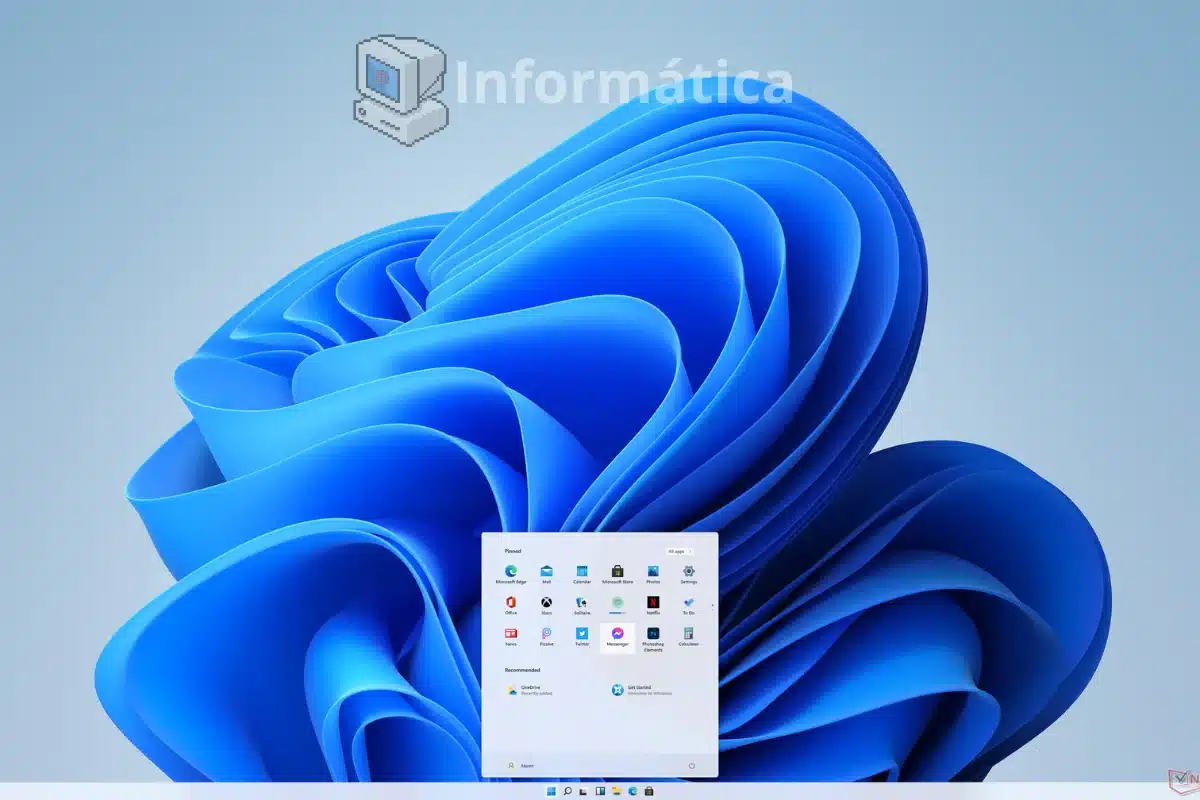
- Menu Iniciar: Ponto central de acesso aos softwares e configurações, onde o usuário pesquisa programas, abre documentos e desliga o PC.
- Área de Notificação: Fica no canto direito da Barra de Tarefas, exibindo o relógio, status da rede e ícones de programas em segundo plano (como antivírus).