Introdução ao Windows
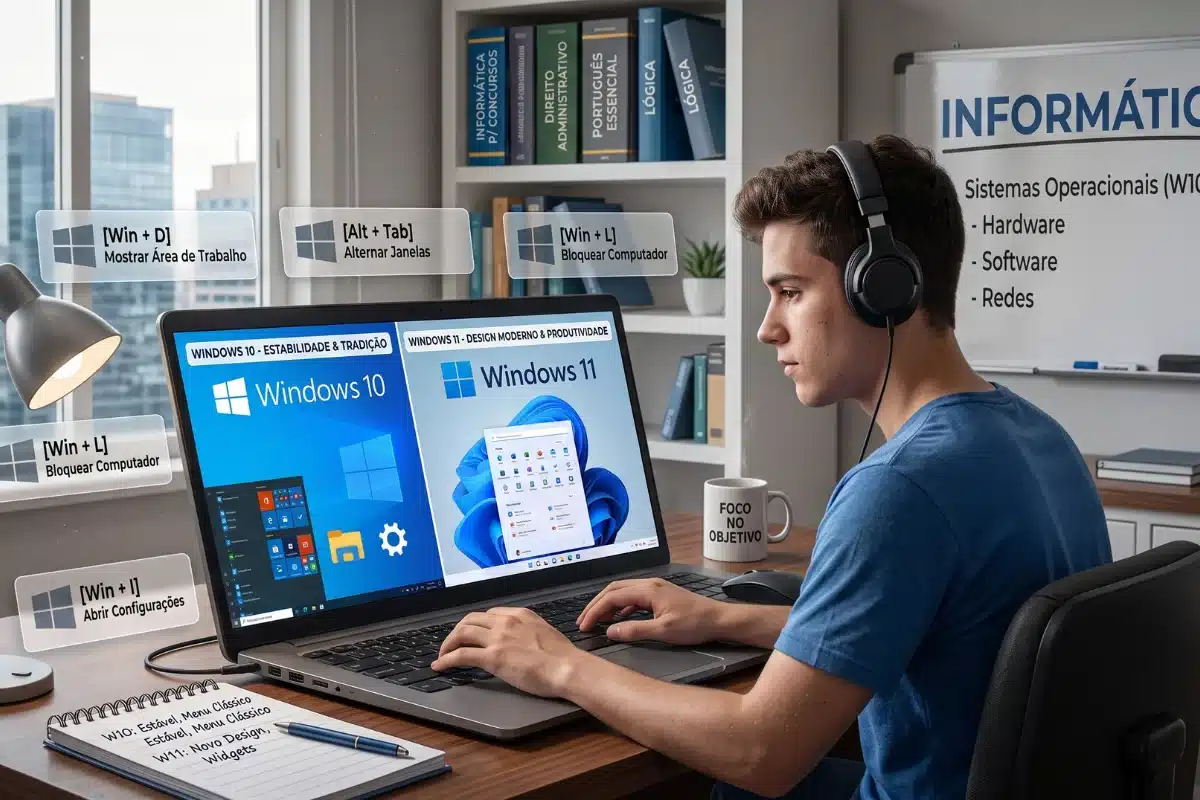
Primeiramente, o Windows é o sistema operacional da Microsoft responsável por gerenciar o hardware do computador e permitir que o usuário utilize programas, acesse arquivos e configure o sistema de forma visual e intuitiva.
Além disso, o Windows é um dos temas mais cobrados em provas de informática, especialmente nas versões Windows 10 e Windows 11. As bancas exploram elementos da interface, recursos básicos, atalhos de teclado e diferenças entre as versões.


Nesta aula, você vai entender o que é o Windows, como funciona sua interface principal, quais são as características de Windows 10 e Windows 11 e quais são os pontos que mais aparecem em concursos.
O que é um sistema operacional?
Inicialmente, um sistema operacional é o software que controla o funcionamento do computador. Ele administra processador, memória, discos, impressoras, teclado, mouse e demais dispositivos.
Em outras palavras, o Windows faz a ponte entre o usuário, os programas e o hardware. Sem ele, abrir um editor de texto, salvar um arquivo ou acessar a internet seria muito mais complicado.
Cabe destacar que o Windows utiliza uma interface gráfica com janelas, ícones, menus e botões, permitindo que o usuário realize tarefas por meio de cliques e toques, além do uso de atalhos de teclado.
Elementos principais da interface do Windows
Para começar, ao ligar o computador e fazer login, o usuário visualiza a área de trabalho.
Nela, encontramos:
- Área de trabalho: plano de fundo onde ficam ícones, atalhos e janelas abertas.
- Ícones: representações visuais de arquivos, pastas, programas ou atalhos.
- Barra de tarefas: geralmente na parte inferior; exibe aplicativos abertos, ícones fixados, relógio e área de notificação.
- Menu Iniciar: acessado pelo botão com o logotipo do Windows; concentra aplicativos, configurações e opções de desligar.
- Janelas: áreas onde programas e pastas são exibidos, com botões de minimizar, maximizar e fechar.
- Explorador de Arquivos: programa usado para navegar, organizar e gerenciar arquivos e pastas.
Assim, entender esses elementos é fundamental para responder questões sobre uso básico do sistema.
Windows 10: características principais
Em seguida, o Windows 10 consolidou muitos recursos que apareceram em provas durante vários anos.
Entre as características mais importantes, podemos destacar:
- Menu Iniciar com lista de aplicativos e blocos dinâmicos (azulejos).
- Central de Ações (ou Central de Notificações), onde aparecem avisos e atalhos rápidos.
- Áreas de trabalho virtuais, permitindo criar mais de uma “mesa de trabalho”.
- Explorador de Arquivos com acesso rápido a pastas e unidades.
- Navegador Microsoft Edge como padrão (substituindo o Internet Explorer).
Embora seja uma versão muito presente em provas, é importante saber que o Windows 10 foi gradualmente substituído pelo Windows 11 nos novos computadores.
Windows 11: principais novidades
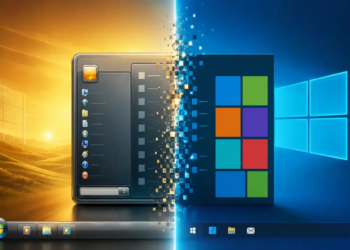
Por outro lado, o Windows 11 chegou com foco em visual mais moderno e em organização.
Entre os pontos mais cobrados, estão:
- Menu Iniciar centralizado na barra de tarefas por padrão (podendo ser ajustado para a esquerda).
- Ícones da barra de tarefas também centralizados inicialmente.
- Snap Layouts e recursos aprimorados para organizar janelas na tela.
- Widgets e integração com aplicativos modernos.
- Requisitos de hardware mais rígidos, como processador compatível e suporte a TPM 2.0.
Portanto, nas questões, é comum a banca usar o visual e os recursos do Windows 11 para diferenciar de versões anteriores.
Tabela de atalhos importantes do Windows
A seguir, veja uma tabela com atalhos de teclado muito cobrados em concursos, válidos para Windows 10 e Windows 11:
| Atalho | Função principal |
|---|---|
| Windows + E | Abre o Explorador de Arquivos |
| Windows + D | Mostra ou oculta a área de trabalho |
| Windows + L | Bloqueia o computador (tela de bloqueio) |
| Windows + I | Abre a janela de Configurações |
| Windows + Tab | Exibe visão de tarefas e áreas de trabalho virtuais |
| Alt + Tab | Alterna entre janelas abertas |
| Ctrl + C | Copiar |
| Ctrl + X | Recortar |
| Ctrl + V | Colar |
| Ctrl + Z | Desfazer |
| F2 | Renomear arquivo ou pasta |
| F5 | Atualizar o conteúdo de uma pasta/janela |
| Delete | Envia arquivo para a Lixeira |
| Shift + Delete | Exclui arquivo permanentemente (sem Lixeira) |
| Windows + R | Abre a caixa Executar |
Memorizar esses atalhos é uma forma rápida de garantir pontos em provas de informática.
Diferenças básicas entre Windows 10 e Windows 11
Não apenas isso, as bancas costumam cobrar diferenças conceituais entre Windows 10 e Windows 11.
Alguns exemplos:
- No Windows 10, o Menu Iniciar fica alinhado à esquerda por padrão; no Windows 11, ele vem centralizado.
- O Windows 11 traz visual mais arredondado e interface atualizada em relação ao Windows 10.
- Organizar janelas com Snap Layouts é muito mais destacado no Windows 11.
- Os requisitos mínimos de hardware são mais exigentes no Windows 11 (incluindo suporte a TPM 2.0 e processadores mais modernos).
Na prática, porém, muitos conceitos de uso básico continuam semelhantes entre as duas versões.
Questões sobre Windows 10 e 11 – Nível intermediário (Certo ou Errado)
1. No Windows, o Explorador de Arquivos é a ferramenta utilizada para criar, copiar, mover e renomear arquivos e pastas, permitindo ao usuário navegar pelas unidades de armazenamento do computador.
Certo / Errado
2. No Windows 11, o Menu Iniciar é exibido centralizado na barra de tarefas por padrão, mas o usuário pode alterar essa posição para a esquerda nas configurações.
Certo / Errado
3. O atalho de teclado Windows + E tem a função de abrir diretamente o Painel de Controle em qualquer versão do Windows 10 e Windows 11.
Certo / Errado
4. A combinação de teclas Alt + Tab permite alternar entre janelas de aplicativos abertos, tanto no Windows 10 quanto no Windows 11.
Certo / Errado
5. O atalho Windows + L é utilizado para bloquear o computador, exibindo a tela de bloqueio e exigindo credenciais para voltar à sessão.
Certo / Errado
6. No Windows 10 e no Windows 11, a barra de tarefas é responsável por exibir apenas o relógio do sistema, não sendo possível fixar aplicativos nela.
Certo / Errado
7. O recurso de áreas de trabalho virtuais permite ao usuário organizar janelas em diferentes “mesas de trabalho”, sendo acessado, por padrão, pela combinação Windows + Tab.
Certo / Errado
8. O atalho Shift + Delete, quando aplicado a um arquivo, envia o item para a Lixeira, permitindo restauração posterior.
Certo / Errado
9. No Windows, a área de trabalho é o local onde o usuário pode manter ícones de arquivos, pastas e atalhos, além de visualizar janelas abertas minimizadas.
Certo / Errado
10. No Windows 11, o objetivo dos Snap Layouts é facilitar a organização de janelas na tela, permitindo posicionar rapidamente múltiplos aplicativos lado a lado.
Certo / Errado
Gabarito comentado (resumido)
- Certo – O Explorador de Arquivos é o gerenciador de arquivos e pastas.
- Certo – Por padrão, é centralizado; a posição pode ser alterada para a esquerda.
- Errado – Windows + E abre o Explorador de Arquivos, não o Painel de Controle.
- Certo – Alt + Tab alterna entre janelas abertas nas duas versões.
- Certo – Windows + L bloqueia o computador e exibe a tela de bloqueio.
- Errado – A barra de tarefas permite fixar programas, ver aplicativos abertos e notificações, além do relógio.
- Certo – Áreas de trabalho virtuais podem ser acessadas via Windows + Tab.
- Errado – Shift + Delete exclui o arquivo permanentemente, sem passar pela Lixeira.
- Certo – A área de trabalho exibe ícones e serve como espaço principal para organização.
- Certo – Os Snap Layouts foram criados para facilitar a organização de múltiplas janelas na tela.
- Buscador x Navegador: Qual a Diferença Que Cai na Prova?

- O Que É Extranet? Entenda o Conceito para Concursos
- Redes de Computadores para Concursos: a aula completa para você não errar mais nenhuma questão
- Internet e Intranet: a Diferença que Cai em Concurso (e a Extranet Também)
- Organização e Gerenciamento de Arquivos e Pastas: o que cai na sua prova