
Hardware para Concursos: o que a banca cobra e como estudar cada componente
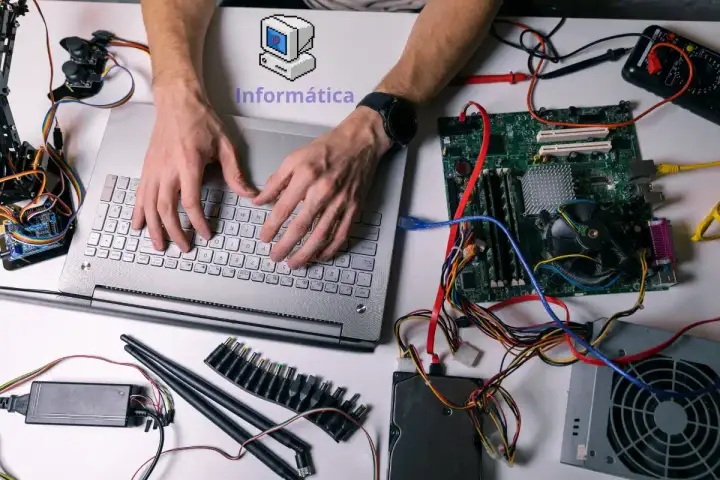
Hardware aparece em praticamente todo edital que cobra Informática. Às vezes o tema vem com esse nome; outras vezes, ele surge escondido em itens como “conceitos básicos de computação” ou “componentes de um computador”. Em qualquer caso, a banca espera que você saiba como a máquina funciona por dentro.
No entanto, muita gente estuda hardware decorando listas de siglas. Esse método falha justamente na hora da prova, porque as bancas raramente perguntam “o que é RAM”. Em vez disso, elas perguntam se a RAM perde os dados ao desligar o computador, se a cache fica mais perto do processador ou se todo SSD M.2 é NVMe.
Por isso, preparei este guia de hardware para concursos seguindo a lógica da prova. Você vai entender o papel de cada componente, como eles se conectam e, principalmente, onde estão as pegadinhas que mais derrubam candidatos.
O que é hardware e por que esse tema cai tanto em concursos
Em primeiro lugar, hardware é a parte física do computador, ou seja, tudo aquilo que você consegue tocar. Processador, memória, placa-mãe, teclado e monitor entram nessa categoria.
O software, por sua vez, é a parte lógica. Ele reúne os programas e as instruções que dizem ao hardware o que fazer. Sistema operacional, navegador e editor de texto são exemplos clássicos.
Além disso, o tema cai muito porque serve de base para todo o resto da disciplina. Quem entende hardware compreende melhor sistemas operacionais, redes e até segurança da informação.
Hardware, software e firmware: a diferença que a banca explora
Aqui está um ponto que merece atenção. Entre o hardware e o software existe o firmware, um programa gravado diretamente em um componente físico para controlar seu funcionamento básico.
O exemplo mais cobrado é o firmware da placa-mãe (BIOS ou UEFI). Da mesma forma, impressoras, roteadores e SSDs têm seu próprio firmware.
Na prova, a banca pode afirmar que firmware é hardware. Não caia nessa: firmware é software, ainda que fique armazenado em um chip de memória não volátil. Aliás, algumas bancas também citam o peopleware, termo que designa as pessoas que operam o sistema.
A arquitetura básica do computador
Modelo de Von Neumann
Primeiramente, quase todos os computadores atuais seguem o modelo que John von Neumann descreveu na década de 1940. A ideia central é simples e poderosa: o programa e os dados ficam armazenados na mesma memória.
Nesse modelo, três blocos se comunicam por meio de barramentos:
- a Unidade Central de Processamento (CPU), que reúne a Unidade de Controle e a Unidade Lógica e Aritmética;
- a memória principal, que guarda instruções e dados;
- os dispositivos de entrada e saída, que fazem a ponte com o mundo externo.
Guarde esta ideia: o conceito de programa armazenado é a marca registrada da arquitetura de Von Neumann. Assim, quando a banca descrever instruções e dados compartilhando a mesma memória, é dela que o enunciado está falando.
O ciclo entrada, processamento, armazenamento e saída
Na prática, funciona assim: você digita um número no teclado (entrada), o processador realiza um cálculo (processamento), o resultado fica na memória ou no disco (armazenamento) e, por fim, aparece no monitor (saída).
Esse fluxo ajuda você a classificar qualquer componente. Por isso, quando uma questão perguntar a função de um dispositivo, identifique em qual etapa do ciclo ele atua.
Processador (CPU): como ele trabalha
O processador executa as instruções dos programas. Em outras palavras, ele busca uma instrução na memória, decodifica o que ela significa e depois a executa. Esse é o ciclo de busca, decodificação e execução, que se repete bilhões de vezes por segundo.
Unidade de Controle, ULA e registradores
Inicialmente, separe as três partes internas que as bancas mais cobram:
- Unidade de Controle (UC): coordena o funcionamento da CPU, busca e interpreta as instruções e envia sinais para os demais componentes.
- Unidade Lógica e Aritmética (ULA): realiza as operações matemáticas (soma, subtração) e lógicas (comparações, E, OU, NÃO).
- Registradores: pequenas áreas de armazenamento dentro do próprio processador, onde ficam os dados em uso naquele instante.
Não confunda os dois conceitos: a UC comanda, enquanto a ULA calcula. Além disso, memorize que os registradores formam a memória mais rápida do computador, justamente porque ficam dentro da CPU.
Clock, núcleos e threads
O clock indica quantos ciclos o processador realiza por segundo e aparece em gigahertz (GHz). Um processador de 3 GHz, por exemplo, trabalha com 3 bilhões de ciclos por segundo.
Contudo, clock alto não garante, sozinho, desempenho superior. A arquitetura, a quantidade de instruções executadas por ciclo e o tamanho da cache também pesam. Portanto, se a banca afirmar que o processador com maior clock será sempre o mais rápido, desconfie do “sempre”.
Os núcleos (cores), por outro lado, funcionam como unidades de processamento independentes dentro do mesmo chip. Dessa forma, um processador quad-core possui quatro núcleos e consegue executar várias tarefas em paralelo.
Já as threads permitem que cada núcleo trabalhe com mais de uma sequência de instruções. A Intel chama essa tecnologia de Hyper-Threading, e o termo genérico é SMT (Simultaneous Multithreading). Assim, um processador com 8 núcleos e SMT pode aparecer para o sistema operacional como 16 processadores lógicos.
Memória cache (L1, L2 e L3)
A cache é uma memória pequena e muito rápida que fica entre o processador e a RAM. Ela guarda os dados e as instruções que a CPU usa com mais frequência e, com isso, evita que o processador fique esperando pela memória principal.
Os níveis funcionam em escala:
- L1: a menor e mais rápida, dentro de cada núcleo;
- L2: maior e um pouco mais lenta;
- L3: a maior das três, normalmente compartilhada entre os núcleos.
Esse é um detalhe que costuma confundir o candidato: a cache usa tecnologia SRAM e trabalha mais rápido que a RAM, mas tem capacidade bem menor. Em outras palavras, quanto mais perto do núcleo, mais rápida e menor ela é.
Memórias: principal x secundária
Antes de tudo, separe as memórias em dois grupos. A memória principal (ou primária) trabalha diretamente com o processador e inclui RAM, ROM, cache e registradores. A memória secundária, por sua vez, guarda dados de forma permanente: HD, SSD, pendrive e mídias ópticas.
Consequentemente, o processador não executa um programa direto do HD. O sistema operacional primeiro carrega o programa na RAM, e só então a CPU passa a processá-lo.
RAM: volatilidade, DRAM e SRAM
A RAM (Random Access Memory) é a memória de trabalho do computador. Ela guarda os programas abertos e os dados em uso. Como é volátil, ela perde todo o conteúdo quando o computador desliga.
Isso significa que um documento não salvo desaparece em uma queda de energia, porque ele existia apenas na RAM.
Além disso, existem dois tipos principais:
- DRAM (dinâmica): precisa de recarga elétrica constante (refresh), custa menos e forma os pentes de memória do computador. Os padrões DDR4 e DDR5 pertencem a essa família.
- SRAM (estática): dispensa o refresh, trabalha mais rápido e custa mais caro, por isso aparece na memória cache.
Guarde esta relação: DRAM é a memória principal, SRAM é a cache.
ROM, BIOS e UEFI
A ROM (Read Only Memory) é não volátil, ou seja, mantém os dados mesmo sem energia. Tradicionalmente, ela armazena o firmware que inicia o computador.
Aliás, o nome “somente leitura” hoje é mais histórico do que literal. As placas-mãe modernas usam memória flash, o que permite atualizar o firmware. Mesmo assim, as bancas continuam tratando esse chip como ROM.
Ao ligar a máquina, o firmware executa o POST (Power-On Self-Test), que verifica os componentes essenciais. Em seguida, ele localiza o sistema operacional e inicia o carregamento.
O BIOS é o firmware tradicional. O UEFI, por outro lado, é o seu sucessor e traz recursos como interface gráfica, inicialização por discos com tabela de partição GPT (que supera o limite de 2 TB do antigo esquema MBR) e Secure Boot, que bloqueia carregadores de inicialização não autorizados.
Hierarquia de memória
Por fim, as bancas adoram cobrar a hierarquia de memória. Ela organiza as memórias do topo, onde ficam as mais rápidas, até a base, onde fica a maior capacidade:
- Registradores
- Cache (L1, L2 e L3)
- Memória RAM
- Memória secundária (SSD e HD)
- Armazenamento externo e mídias removíveis
Quanto mais alto na pirâmide, maior a velocidade e o custo por byte, e menor a capacidade. Quando você encontrar essa situação na prova, lembre que as três grandezas andam juntas: velocidade e custo sobem, enquanto a capacidade desce.
Dispositivos de armazenamento
HD x SSD (SATA e NVMe)
Primeiramente, o HD (disco rígido) grava dados em discos magnéticos que giram enquanto uma cabeça de leitura se move sobre eles. Como depende de partes mecânicas, ele trabalha mais devagar e sofre mais com impactos.
O SSD (Solid State Drive), por outro lado, usa memória flash e não possui partes móveis. Como resultado, ele oferece acesso muito mais rápido, consome menos energia e resiste melhor a quedas.
A interface também faz diferença:
- SATA: padrão presente em HDs e SSDs de 2,5 polegadas, com limite de 6 Gb/s na versão III (cerca de 600 MB/s de taxa útil).
- NVMe: protocolo criado para SSDs que usa as linhas PCI Express e, por isso, alcança velocidades bem superiores ao SATA.
É aqui que aparece uma das principais pegadinhas: M.2 é um formato físico (o encaixe), e não um protocolo. Um SSD M.2 pode trabalhar tanto em SATA quanto em NVMe. Portanto, se a banca afirmar que todo SSD M.2 é NVMe, o item está errado.
Mídias removíveis: pendrive, cartões de memória e mídias ópticas
Da mesma forma, você precisa conhecer as mídias removíveis:
- Pendrive e cartões de memória (SD, microSD): usam memória flash, são não voláteis e se conectam por USB ou por leitores de cartão.
- Mídias ópticas: CD (cerca de 700 MB), DVD (4,7 GB em camada simples) e Blu-ray (25 GB em camada simples). Nelas, um feixe de laser faz a leitura e a gravação.
Cabe destacar que HDs e SSDs externos também entram nesse grupo quando você os liga por USB. Aliás, combinar esses dispositivos com o armazenamento em nuvem é a base da regra 3-2-1 de backup, que protege seus arquivos contra falhas e perdas.
Placa-mãe, chipset, barramentos e interfaces
A placa-mãe é a placa principal do computador. Ela interliga processador, memória, armazenamento e periféricos, além de distribuir energia entre eles.
O chipset, por sua vez, reúne os circuitos da placa-mãe que gerenciam a comunicação entre esses componentes. Ele define, por exemplo, quantas portas USB e SATA a placa oferece.
Já os barramentos formam os caminhos por onde os dados trafegam. Na prova, os mais cobrados são:
- PCI Express (PCIe): conecta placas de vídeo, SSDs NVMe e placas de expansão;
- SATA: conecta HDs, SSDs de 2,5 polegadas e unidades ópticas;
- USB: conecta periféricos externos e permite ligar e desligar dispositivos com o computador em funcionamento (hot swap);
- HDMI e DisplayPort: transmitem vídeo e áudio digitais para monitores e TVs.
Esse tema tem muitos detalhes de versões e velocidades. Por esse motivo, preparei um artigo exclusivo sobre barramentos e interfaces de hardware, com as comparações que mais aparecem nas provas.
Periféricos de entrada, saída e entrada/saída
Os periféricos são dispositivos que você conecta ao computador para trocar informações com o usuário ou com outros equipamentos. A classificação, portanto, depende da direção dos dados:
- Entrada: enviam dados para o computador. Exemplos: teclado, mouse, scanner, microfone, webcam e leitor biométrico.
- Saída: recebem dados do computador e os apresentam ao usuário. Exemplos: monitor, impressora, caixas de som e projetor.
- Entrada e saída (híbridos): fazem as duas coisas. Exemplos: tela touchscreen, impressora multifuncional, modem e placa de rede.
Casos que confundem o candidato: touchscreen, multifuncional e modem
Na prova, a banca pode explorar justamente os dispositivos que parecem pertencer a um grupo, mas pertencem a outro.
A tela touchscreen exibe imagens (saída) e recebe toques (entrada), por isso ela é de entrada e saída. Da mesma forma, a multifuncional imprime (saída) e digitaliza (entrada).
O modem e a placa de rede, bem como o headset com microfone, enviam e recebem dados, o que também os coloca no grupo híbrido. Por outro lado, pendrives e HDs externos costumam aparecer como dispositivos de armazenamento, embora algumas bancas os classifiquem como entrada e saída, já que leem e gravam dados.
Memorize este ponto: a impressora comum é de saída, mas a multifuncional com scanner é de entrada e saída.
Unidades de medida: bit, byte e seus múltiplos
Para começar, o bit é a menor unidade de informação e assume apenas dois valores: 0 ou 1. Um byte, por sua vez, reúne 8 bits e costuma representar um caractere.
A partir disso, os múltiplos crescem em escala: kilobyte (KB), megabyte (MB), gigabyte (GB) e terabyte (TB).
Vale destacar a diferença entre o b minúsculo e o B maiúsculo. A velocidade de rede aparece em bits por segundo (Mbps), enquanto arquivos e discos aparecem em bytes (MB). Assim, uma internet de 100 Mbps transfere, no máximo, cerca de 12,5 MB por segundo.
KB x KiB: a diferença entre base decimal e binária
Aqui está outro ponto que merece atenção. Pelo Sistema Internacional, o prefixo kilo vale 1.000, logo 1 KB equivale a 1.000 bytes. Para evitar confusão com a base binária, a IEC aprovou em 1998 os prefixos binários: 1 KiB (kibibyte) vale 1.024 bytes, 1 MiB vale 1.024 KiB, e assim por diante.
Na prática, porém, muitas bancas e apostilas ainda usam 1 KB = 1.024 bytes. Por isso, leia o enunciado com cuidado: se a questão não especificar, a convenção mais cobrada em concursos continua sendo a base 1.024.
Essa diferença também explica por que um HD vendido como 1 TB aparece com cerca de 931 GB no Windows. O fabricante calcula em base decimal, enquanto o sistema exibe o valor em base binária.
Hardware para concursos: as pegadinhas mais comuns das bancas
Agora que você conhece os componentes, veja os erros que as bancas mais exploram. Principalmente nas provas do Cebraspe, termos absolutos como “sempre”, “somente” e “exclusivamente” costumam sinalizar um item errado.
- RAM x ROM: a RAM é volátil e perde os dados sem energia; a ROM é não volátil.
- Cache x RAM: a cache trabalha mais rápido, porém guarda menos que a RAM.
- Registradores: formam a memória mais rápida e ficam dentro do processador, não na placa-mãe.
- HD x SSD: somente o HD possui partes mecânicas.
- M.2 x NVMe: M.2 é formato; NVMe é protocolo.
- Clock: mais GHz não significa, necessariamente, um processador mais rápido.
- Execução de programas: a CPU executa instruções carregadas na RAM, não diretamente do disco.
- Firmware: é software, mesmo gravado em chip.
- Bits x bytes: Mbps mede velocidade de transmissão; MB mede tamanho.
Em síntese, a banca raramente cobra definições isoladas. Ela cobra comparações. Portanto, estude cada componente sempre ao lado do componente que a banca costuma usar como armadilha para ele.
Conclusão
Em resumo, estudar hardware para concursos exige mais compreensão do que memorização. Quando você entende o caminho dos dados, da entrada ao processamento e da memória à saída, as questões deixam de ser um jogo de siglas.
Além disso, você viu que a banca gosta de comparações: RAM e ROM, cache e RAM, HD e SSD, M.2 e NVMe, bits e bytes. Revise esses pares até conseguir explicá-los sem consultar o material.
Como próximo passo, resolva o simulado de Hardware com 30 questões comentadas. É ali que você descobre quais pontos ainda precisam de revisão antes da prova.
Fontes e Referências
- NIST. Prefixes for binary multiples.
- UEFI Forum. UEFI Specifications.
- NVM Express. NVM Express Specifications.
- JEDEC. Main Memory: DDR SDRAM Standards.
- SATA-IO. Serial ATA International Organization.
- PCI-SIG. PCI Express Specifications.
- USB-IF. USB Document Library.
- Cebraspe. Portal de concursos.
- TANENBAUM, Andrew S.; AUSTIN, Todd. Organização estruturada de computadores. 6. ed. São Paulo: Pearson, 2013.
- STALLINGS, William. Arquitetura e organização de computadores. 10. ed. São Paulo: Pearson, 2017.
Questões comentadas
10 questões para você responder agora. Escolha uma alternativa para ver o gabarito e o comentário na hora.
- Questão 1
A memória RAM é volátil, ou seja, perde seu conteúdo quando o computador desliga.
Resposta correta: Certo
A RAM depende de energia para manter os dados. Por isso, um arquivo não salvo desaparece em uma queda de energia.
- Questão 2
Por estar mais próxima do processador, a memória cache possui capacidade de armazenamento superior à da memória RAM.
Resposta correta: Errado
A cache trabalha mais rápido que a RAM, mas guarda bem menos dados. Na hierarquia de memória, velocidade e capacidade andam em sentidos opostos.
- Questão 3
Na arquitetura de Von Neumann, instruções e dados compartilham a mesma memória.
Resposta correta: Certo
Esse é o conceito de programa armazenado, a principal característica do modelo de Von Neumann.
- Questão 4
A Unidade Lógica e Aritmética é o componente da CPU que busca e decodifica as instruções dos programas.
Resposta correta: Errado
Quem busca e decodifica as instruções é a Unidade de Controle. A ULA executa as operações aritméticas e lógicas.
- Questão 5
Os SSDs armazenam dados em memória flash e não possuem partes móveis.
Resposta correta: Certo
Justamente por não ter partes mecânicas, o SSD oferece acesso mais rápido e resiste melhor a impactos que o HD.
- Questão 6
Todo SSD no formato M.2 utiliza exclusivamente o protocolo NVMe.
Resposta correta: Errado
M.2 é um formato físico. Existem SSDs M.2 que trabalham com SATA e outros que trabalham com NVMe. Repare no “exclusivamente”.
- Questão 7
Por ficar gravado em um chip da placa-mãe, o firmware pertence à categoria de hardware.
Resposta correta: Errado
Firmware é software. O chip é hardware, mas o programa gravado nele continua sendo software.
- Questão 8
A impressora multifuncional com scanner pertence ao grupo dos dispositivos de entrada e saída.
Resposta correta: Certo
Ela imprime (saída) e digitaliza (entrada), por isso atua nas duas direções.
- Questão 9
Uma conexão de internet de 100 Mbps permite transferir 100 megabytes por segundo.
Resposta correta: Errado
Mbps mede megabits por segundo. Como 1 byte tem 8 bits, 100 Mbps equivalem a cerca de 12,5 MB por segundo.
- Questão 10
O UEFI, sucessor do BIOS, oferece recursos como Secure Boot e inicialização por discos com tabela de partição GPT.
Resposta correta: Certo
Além desses recursos, o UEFI também permite interface gráfica na configuração do firmware.
Leia também
 Hardware10 questões
Periféricos de Entrada e Saída: o que cai em concursos
Periféricos de entrada e saída em concursos: aprenda a classificar teclado, monitor, scanner, pendrive e multifuncional e evite as pegadinhas
 Hardware12 questões
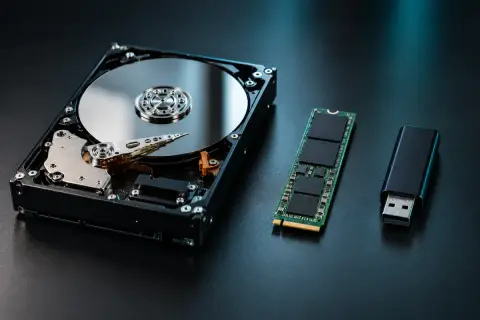
HD, SSD e NVMe: Armazenamento de Dados para Concursos
Entenda HD, SSD, NVMe, pendrive e RAID: como cada armazenamento funciona, as diferenças de velocidade e o que as bancas cobram.
 Hardware40 questões
Simulado Hardware
Simulado de hardware com 40 questões comentadas no estilo das principais bancas. Revise memória, processador e armazenamento para o concurso.