
LibreOffice para Concursos: aula completa com história, programas e atalhos
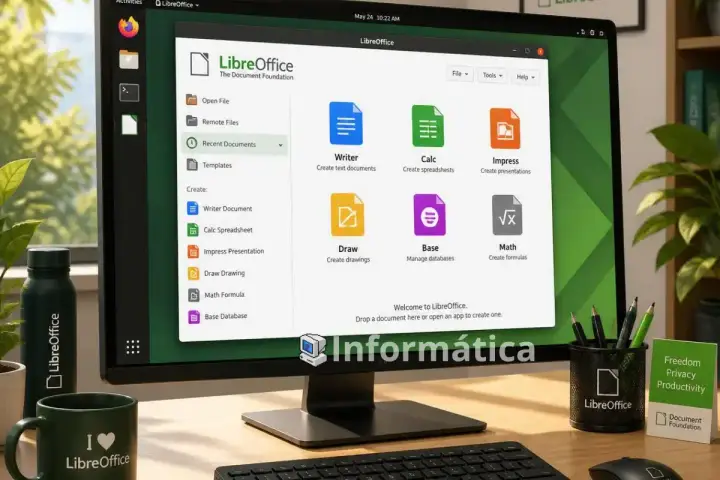
Se o seu edital cita “editores de texto, planilhas e apresentações”, a banca pode cobrar tanto o Microsoft Office quanto o LibreOffice. Para comparar, veja também o guia de Word, o de Excel e o de PowerPoint. Aliás, muitos órgãos públicos adotam a suíte livre no dia a dia, e por isso ela aparece com frequência nas provas de informática.
Nesta aula de LibreOffice para concursos, você vai entender o que é a suíte, como ela nasceu (incluindo a troca de nome de BrOffice para LibreOffice), o que faz cada um dos seis aplicativos e quais atalhos a banca mais explora. Em outras palavras, você sai daqui com a base teórica que sustenta qualquer questão sobre o tema.
O que é o LibreOffice
Em primeiro lugar, guarde a definição que a banca costuma usar: o LibreOffice é uma suíte de escritório livre e de código aberto. A The Document Foundation, uma organização sem fins lucrativos, coordena o desenvolvimento do projeto em escala mundial.
Além disso, a suíte é multiplataforma, ou seja, roda no Windows, no Linux e no macOS. Esse detalhe costuma aparecer em questões que tentam associar o LibreOffice apenas ao Linux, o que está errado.
O formato ODF
Outro ponto que merece atenção é o formato padrão dos arquivos (veja mais em tipos de arquivo e extensões). O LibreOffice salva seus documentos no ODF (OpenDocument Format), um padrão aberto que a ISO e a IEC reconhecem na norma internacional ISO/IEC 26300.
Na prova, a banca pode chamar o ODF de “formato aberto”, “padrão OpenDocument” ou simplesmente citar a norma. Portanto, quando você encontrar qualquer uma dessas expressões, lembre imediatamente do LibreOffice.
Software livre não é só software gratuito
Esse é um detalhe que costuma confundir o candidato. Software livre significa que o usuário tem liberdade para usar, estudar, modificar e redistribuir o programa. O fato de o LibreOffice não custar nada é uma consequência, não a definição.
Por isso, se a banca afirmar que “software livre é sinônimo de software gratuito”, marque errado sem medo.
História do LibreOffice: do OpenOffice ao BrOffice
Para não cair em pegadinhas, você precisa conhecer a linha do tempo da suíte. Tudo começa no OpenOffice.org, projeto de código aberto que a Sun Microsystems mantinha.
Em 2010, a Oracle concluiu a compra da Sun. A partir disso, parte da comunidade temeu que o projeto perdesse seu caráter aberto e decidiu criar um fork (uma derivação do código original). Assim, em setembro de 2010, esses desenvolvedores fundaram a The Document Foundation e lançaram o LibreOffice.
Depois disso, em 2011, a Oracle entregou o OpenOffice.org à Apache Software Foundation, e o projeto passou a se chamar Apache OpenOffice. Ou seja, hoje existem dois produtos diferentes, com a mesma origem.
Por que o Brasil usava o nome BrOffice
É aqui que aparece uma das pegadinhas preferidas das bancas. No Brasil, a comunidade não podia distribuir a suíte com o nome OpenOffice, porque uma empresa do Rio de Janeiro já tinha registrado uma marca semelhante. Como resultado, a versão brasileira passou a circular como BrOffice.org.
Em seguida, com o crescimento do LibreOffice no mundo, a comunidade brasileira anunciou em 2011 o fim da associação BrOffice e adotou oficialmente o nome LibreOffice. Dessa forma, o Brasil unificou a marca com o restante do mundo.
Guarde esta sequência: OpenOffice.org → BrOffice.org (nome usado no Brasil) → LibreOffice (a partir de 2011 no Brasil). Se a questão disser que o BrOffice é um programa diferente e concorrente do LibreOffice, a afirmação está errada.
Os 6 aplicativos do LibreOffice
O LibreOffice não é um programa único. Na verdade, ele reúne seis aplicativos integrados, e a banca adora cobrar a função de cada um e suas extensões padrão.
Writer: o editor de texto
O Writer é o processador de texto da suíte, equivalente ao Microsoft Word. Com ele, você cria desde um ofício simples até documentos longos com sumário automático, cabeçalhos, rodapés, tabelas e estilos.
- Extensão padrão:
.odt(OpenDocument Text)
Calc: a planilha eletrônica
O Calc é o aplicativo de planilhas, equivalente ao Microsoft Excel (veja as fórmulas do Excel para comparar). Nele, você organiza dados em células, monta fórmulas e funções (como SOMA, SE e PROCV), aplica filtros e cria gráficos.
- Extensão padrão:
.ods(OpenDocument Spreadsheet)
Na prática, funciona assim: uma fórmula no Calc também começa com o sinal de igual (=), exatamente como no Excel. Contudo, a banca pode explorar diferenças pontuais, como o uso do ponto (.) para indicar referência a outra planilha, enquanto o Excel usa o ponto de exclamação (!).
Impress: as apresentações
O Impress é o programa de apresentações, concorrente do Microsoft PowerPoint. Com ele, você monta slides, aplica transições e animações e insere imagens, vídeos e gráficos.
- Extensão padrão:
.odp(OpenDocument Presentation)
Draw: o desenho vetorial
O Draw trabalha com desenho vetorial, ou seja, cria formas a partir de cálculos matemáticos, e não de pixels. Por esse motivo, ele serve muito bem para fluxogramas, organogramas, diagramas e cartazes, em uma proposta próxima à do Microsoft Visio.
- Extensão padrão:
.odg(OpenDocument Graphics)
Base: o banco de dados
O Base é o gerenciador de banco de dados da suíte, semelhante ao Microsoft Access. Com ele, você cria tabelas, formulários de entrada, consultas com filtros e relatórios.
- Extensão padrão:
.odb(OpenDocument Database)
Math: o editor de fórmulas
O Math cria equações e fórmulas matemáticas, como frações, raízes e integrais. Ele funciona de forma autônoma, porém o uso mais comum acontece quando você insere uma fórmula dentro do Writer, do Calc ou do Impress.
- Extensão padrão:
.odf(OpenDocument Formula)
Não confunda os dois conceitos: ODF é o nome do padrão aberto que engloba todos os formatos da suíte, enquanto .odf é a extensão específica dos arquivos do Math. A banca pode explorar justamente essa semelhança.
Resumo das extensões
Para fechar esta parte, guarde o quadro-resumo abaixo. Ele reúne a função, o equivalente no Office e a extensão de cada aplicativo, ou seja, exatamente o que a banca costuma cruzar nas alternativas.
📦 Os 6 aplicativos do LibreOffice e suas extensões
Padrão ODF (ISO/IEC 26300) · Arraste para o lado no celular
| Aplicativo | Função | Equivalente no Office | Extensão |
|---|---|---|---|
| 📝 Writer | Editor de texto | Word | .odt |
| 📊 Calc | Planilha eletrônica | Excel | .ods |
| 🎞️ Impress | Apresentações | PowerPoint | .odp |
| ✏️ Draw | Desenho vetorial | Visio | .odg |
| 🗄️ Base | Banco de dados | Access | .odb |
| ➗ Math | Editor de fórmulas | Editor de Equações | .odf |
⚠️ Pegadinha: ODF é o nome do padrão aberto que reúne todos os formatos da suíte. Já .odf é a extensão específica do Math.
Compatibilidade com o Microsoft Office e exportação para PDF
Além dos formatos ODF, o LibreOffice abre, edita e salva arquivos do Microsoft Office, como .docx, .xlsx e .pptx, bem como os formatos antigos .doc, .xls e .ppt.
Da mesma forma, a suíte exporta para PDF nativamente, pelo menu Arquivo, sem depender de programas extras. Então, se a banca disser que o LibreOffice precisa de um plugin para gerar PDF, a afirmação está errada.
Por outro lado, cuidado com afirmações absolutas. Uma questão que diga que a compatibilidade com o Office é “sempre perfeita” também merece desconfiança, já que formatações complexas podem sofrer pequenas alterações na conversão.
Atalhos do LibreOffice que mais caem na prova
Antes de decorar a lista, entenda a lógica. O LibreOffice mantém atalhos baseados nos comandos em inglês, mesmo na versão em português. Por isso, ele se comporta de forma diferente do Microsoft Office em português, e essa diferença é uma das pegadinhas mais cobradas em provas de informática.
Atalhos gerais (Writer, Calc e Impress)
- Ctrl + N: novo documento
- Ctrl + O: abrir arquivo
- Ctrl + S: salvar
- Ctrl + Shift + S: salvar como
- Ctrl + P: imprimir
- Ctrl + Z: desfazer
- Ctrl + Y: refazer
- Ctrl + Q: sair do LibreOffice
- F7: verificação ortográfica
Atalhos de formatação no Writer
- Ctrl + B: negrito
- Ctrl + I: itálico
- Ctrl + U: sublinhado
- Ctrl + E: centralizar
- Ctrl + L: alinhar à esquerda
- Ctrl + R: alinhar à direita
- Ctrl + J: justificar
- Ctrl + Enter: quebra de página
A pegadinha LibreOffice x Word em português
Memorize este ponto. No Word em português, Ctrl + N aplica negrito, Ctrl + O cria um novo documento, Ctrl + A abre um arquivo e Ctrl + B salva. No LibreOffice, esses mesmos atalhos têm funções diferentes, conforme a lista acima.
Consequentemente, antes de responder, verifique sempre de qual programa a questão fala. Um atalho correto para o Word em português pode estar errado para o Writer, e vice-versa.
Conclusão
Em síntese, o LibreOffice é uma suíte livre, multiplataforma e baseada no padrão ODF, que nasceu do OpenOffice.org e substituiu o nome BrOffice no Brasil em 2011. Ela reúne seis aplicativos: Writer, Calc, Impress, Draw, Base e Math.
Portanto, para dominar o LibreOffice para concursos, concentre sua revisão em três frentes: a linha do tempo OpenOffice → BrOffice → LibreOffice, a extensão de cada aplicativo e as diferenças de atalhos em relação ao Office em português.
Agora, o próximo passo é praticar. Resolva questões da sua banca sobre o tema e anote cada atalho ou extensão que você errar, porque é justamente nesses detalhes que a prova separa quem decorou de quem realmente entendeu.
Fontes e Referências
- LibreOffice Brasil (site oficial)
- The Document Foundation
- Ajuda oficial do LibreOffice: teclas de atalho gerais
- OASIS: OpenDocument Format (ODF)
- ISO/IEC 26300: Open Document Format for Office Applications
- Apache OpenOffice (site oficial)
- TecMundo: BrOffice muda nome oficial para LibreOffice
Questões comentadas
10 questões para você responder agora. Escolha uma alternativa para ver o gabarito e o comentário na hora.
- Questão 1
O LibreOffice é um software livre e, por esse motivo, só pode ser instalado em computadores com sistema operacional Linux.
Resposta correta: ERRADO)
O LibreOffice é multiplataforma: roda no Windows, no Linux e no macOS. Ser software livre não limita o sistema operacional em que o programa funciona.
- Questão 2
No LibreOffice, o aplicativo de planilhas eletrônicas salva seus arquivos, por padrão, com a extensão:
Resposta correta: C) ods
O Calc usa a extensão .ods (OpenDocument Spreadsheet). O .xlsx é o formato padrão do Excel, que o Calc também abre e salva, mas não é o padrão da suíte.
- Questão 3
No Brasil, a suíte de escritório livre derivada do OpenOffice.org circulou por anos com o nome BrOffice.org, que a comunidade brasileira substituiu oficialmente por LibreOffice em 2011.
Resposta correta: CERTO)
Um conflito de marca impediu o uso do nome OpenOffice no Brasil, por isso surgiu o BrOffice.org. Em 2011, a comunidade encerrou a associação BrOffice e adotou o nome LibreOffice.
- Questão 4
Um servidor precisa criar um fluxograma e um organograma usando desenho vetorial no LibreOffice. O aplicativo mais adequado é o:
Resposta correta: C) CDraw
O Draw é o editor de desenho vetorial da suíte, ideal para fluxogramas, organogramas e diagramas.
- Questão 5
No LibreOffice Writer, em sua configuração padrão em português, o atalho Ctrl + B aplica ao texto selecionado o efeito de:
Resposta correta: B) BNegrito
O LibreOffice mantém atalhos baseados no inglês: Ctrl + B (Bold) aplica negrito. No Word em português, Ctrl + B salva o documento, e é justamente essa diferença que a banca explora.
- Questão 6
Para gerar um arquivo PDF a partir de um documento do LibreOffice Writer, o usuário precisa instalar obrigatoriamente uma extensão ou um programa externo.
Resposta correta: ERRADO)
O LibreOffice exporta para PDF de forma nativa, pelo menu Arquivo > Exportar como PDF, sem depender de extensões. Repare no termo absoluto "obrigatoriamente".
- Questão 7
Um arquivo com a extensão .odf, no pacote LibreOffice, pertence ao aplicativo:
Resposta correta: D) DMath
A extensão .odf (OpenDocument Formula) é do Math, o editor de fórmulas. Não confunda com ODF, o nome do padrão aberto que engloba todos os formatos da suíte.
- Questão 8
O LibreOffice é classificado como software livre exclusivamente pelo fato de ser distribuído gratuitamente aos usuários.
Resposta correta: ERRADO)
Software livre garante as liberdades de usar, estudar, modificar e redistribuir o programa. A gratuidade é uma consequência comum, não a definição. O termo "exclusivamente" denuncia a pegadinha.
- Questão 9
O formato padrão adotado pelo LibreOffice para seus documentos é reconhecido internacionalmente pela norma:
Resposta correta: C) CISO/IEC 26300
O ODF (OpenDocument Format) corresponde à norma ISO/IEC 26300. A ISO/IEC 29500 é o padrão Office Open XML, da Microsoft (.docx, .xlsx, .pptx).
- Questão 10
Nos aplicativos Writer, Calc e Impress do LibreOffice, o atalho de teclado que abre a caixa de diálogo "Salvar como" é:
Resposta correta: B) BCtrl + Shift + S
Ctrl + Shift + S abre o "Salvar como". Ctrl + S apenas salva o arquivo atual, e F12 é o atalho de "Salvar como" no Microsoft Office, não no LibreOffice.
Leia também
 Office10 questões
Power Point para concursos: atalhos, temas e como estudar
Revise o que cai de PowerPoint nos concursos: modos de exibição, formatos de arquivo, atalhos, slide mestre e as pegadinhas que as bancas mais cobram.
 Office10 questões
Microsoft Word para Concursos: Aula Prática com o que Mais Cai em Prova
Revisão de Microsoft Word para concursos: interface, formatação, atalhos em português x inglês, quebra de seção e as pegadinhas das bancas.
 Office10 questões
Excel para Concursos: o que realmente cai na prova
Aprenda Excel para concursos públicos com aula objetiva, funções mais cobradas, atalhos, referências e 10 questões ao final do artigo