
Microsoft Word para Concursos: Aula Prática com o que Mais Cai em Prova
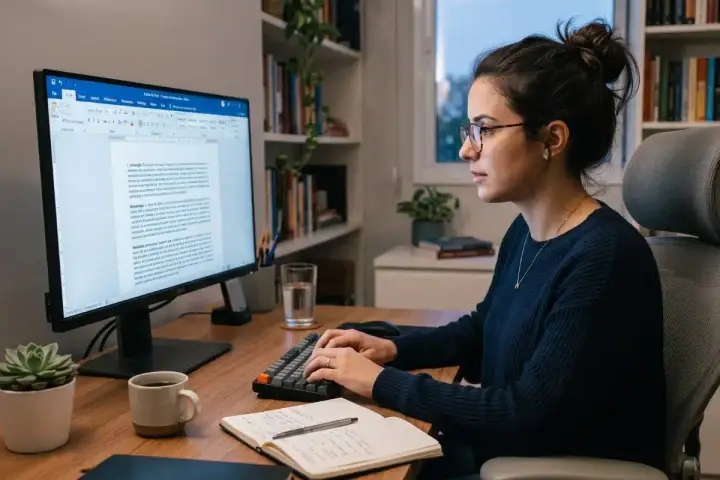
Se você estuda Microsoft Word para concursos, já percebeu que decorar botão por botão não resolve. A banca não quer saber se você usa o Word no dia a dia, quer saber se você entende a lógica do programa e se percebe quando uma afirmação está errada por um detalhe só.
O Word aparece com frequência nas provas porque está presente na rotina administrativa de órgãos públicos, empresas e instituições de ensino. Nesta aula, você vai revisar interface, formatação, revisão colaborativa, atalhos e os pontos que mais geram pegadinha, sempre com o olhar de quem vai responder questão, não de quem só usa o editor no trabalho.
O que é o Word e como ele aparece na prova
O Microsoft Word é um editor de textos. Ele serve para criar, editar, revisar, formatar e imprimir documentos, e é essa função central que a banca costuma testar primeiro: se você sabe diferenciar o Word de outros programas do pacote Office, como Excel e PowerPoint.
Na prática, o Word é voltado para textos, embora também permita inserir tabelas, imagens, símbolos, hiperlinks e outros elementos visuais dentro do documento. Não confunda essa flexibilidade com a função principal do programa.
As questões de Word costumam seguir três caminhos. Primeiramente, aparecem conceitos diretos: função do programa, formatos de arquivo, principais guias. Em seguida, o foco recai sobre produtividade, com atalhos de teclado e comandos de revisão. Por fim, o caminho mais perigoso são as pegadinhas de interface: colagem, cabeçalho, rodapé, quebra de página e formatação.
Por isso, estudar Word para concurso não significa decorar comandos. Significa entender o que cada ferramenta faz dentro do documento e, principalmente, identificar como a banca tenta confundir o candidato trocando nomes de guias, atalhos ou funções.
Interface do Word: onde as bancas escondem as pegadinhas
A interface do Word reúne elementos que aparecem com frequência nas questões: barra de título, barra de ferramentas de acesso rápido, faixa de opções, régua, área de edição e barra de status.
A faixa de opções organiza os recursos em guias como Página Inicial, Inserir, Layout, Referências, Correspondências, Revisão e Exibir. Guarde esta ideia, porque é justamente aqui que mora uma das pegadinhas mais repetidas: a banca afirma que margens e orientação da página são configuradas na guia Inserir. Está errado.
Esses comandos ficam em Layout (ou Layout da Página, dependendo da versão), enquanto a guia Inserir serve para adicionar elementos como tabelas, imagens, cabeçalhos, rodapés e hiperlinks. Na sua prova, sempre que a questão misturar “configurar página” com “inserir elemento”, desconfie: são guias diferentes.
Formatação de caractere e de parágrafo: a diferença que a banca cobra
A formatação é um dos assuntos mais recorrentes em Word. O programa permite alterar fonte, tamanho, cor, negrito, itálico, sublinhado, alinhamento, espaçamento entre linhas e recuo de parágrafos.
Esse é um detalhe que costuma confundir o candidato: a diferença entre formatação de caractere e formatação de parágrafo. A primeira afeta letras e palavras isoladas, como fonte, tamanho e cor. Já a formatação de parágrafo controla o bloco inteiro de texto, como alinhamento, recuos e espaçamentos.
Além disso, os estilos merecem atenção especial. Eles aplicam uma padronização visual rápida em títulos, subtítulos e corpo do texto, o que se torna essencial em documentos longos. Nas provas, esse tema costuma aparecer em perguntas sobre padronização, produtividade e organização de documentos, então vale treinar a diferença entre formatar manualmente e aplicar um estilo pronto.
Inserção de elementos: tabelas, imagens, cabeçalho e rodapé
O Word não trabalha apenas com texto simples. Ele permite inserir tabelas, imagens, formas, ícones, símbolos, cabeçalhos, rodapés, números de página e hiperlinks, tudo a partir da guia Inserir.
Esse recurso é bastante explorado em questões objetivas, porque a banca gosta de perguntar onde determinado elemento é inserido ou se uma funcionalidade pertence ao Word ou a outro aplicativo do Office. Por isso, memorize este ponto: cabeçalho, rodapé, imagem, tabela e hiperlink entram pela guia Inserir; margem, orientação e tamanho do papel entram pela guia Layout.
O cabeçalho e o rodapé também são clássicos de prova. Eles podem conter número de página, nome do autor, data, título do documento e outras informações repetidas ao longo das páginas. Dessa forma, está errada qualquer afirmação de que o rodapé serve apenas para paginação, já que ele comporta muito mais do que isso.
Revisão colaborativa: comentários e Controle de Alterações
O Word oferece ferramentas de revisão úteis principalmente em ambientes de trabalho colaborativo: corretor ortográfico, corretor gramatical, contagem de palavras, comentários e Controle de Alterações.
O Controle de Alterações permite acompanhar inserções, exclusões e edições feitas por diferentes revisores, o que facilita a análise do que foi modificado no documento. Esse tema aparece bastante em concurso porque envolve produtividade e revisão de textos oficiais, um cenário comum na rotina de órgãos públicos.
Na prática, funciona assim: quando a questão mencionar trabalho colaborativo, revisão por terceiros ou acompanhamento de modificações, pense imediatamente em comentários e Controle de Alterações. Essa associação direta evita erro bobo na hora da prova.
Cada alteração registrada pode ser aceita ou rejeitada individualmente. Já os comentários são inseridos pela guia Revisão (Novo Comentário) e não alteram o texto original. Fique atento também às cores do corretor: o sublinhado vermelho ondulado indica possível erro ortográfico, enquanto o azul ou o verde indica possível erro gramatical ou de estilo. A banca gosta de inverter essas cores na questão.
Quebra de página x quebra de seção
Esse é um dos detalhes que mais confundem o candidato. Guarde esta ideia: se a questão falar em “página com orientação diferente dentro do mesmo documento”, pense em quebra de seção, nunca em Ctrl + Enter.
- Ctrl + Enter: quebra de página simples. Só empurra o texto para a próxima página, mantendo a mesma orientação, margens e formatação.
- Layout ▸ Quebras ▸ Próxima Página: quebra de seção. Permite orientação, margens e colunas independentes em cada seção.
Estilos e sumário automático
O Sumário, disponível na guia Referências, é gerado e atualizado a partir dos estilos de título (Título 1, Título 2 etc.) aplicados na guia Página Inicial. Por isso, para o sumário funcionar sozinho, o documento precisa usar estilos, e não apenas texto formatado à mão. Para atualizá-lo, use F9 ou o botão “Atualizar Sumário”.
Colunas, marca d’água, bordas de página e mala direta
Esses quatro recursos são clássicos de “onde fica cada comando”:
- Colunas: ficam na guia Layout, e não na Inserir. Dividem o texto em colunas lado a lado, como em um jornal.
- Marca d’água e bordas de página: ficam na guia Design, grupo frequentemente confundido com Layout. A marca d’água pode ser um texto, como “CONFIDENCIAL”, ou uma imagem posicionada atrás do conteúdo.
- Mala direta: acessada em Correspondências ▸ Iniciar Mala Direta. Combina um documento principal com uma fonte de dados (uma planilha do Excel, uma lista do Outlook ou uma lista digitada no próprio Word) para gerar cartas, etiquetas ou e-mails personalizados.
A banca costuma trocar a localização desses comandos entre guias para testar sua memória da interface, então confira sempre a guia certa antes de marcar a resposta.
Atalhos de teclado: do básico ao avançado
Os atalhos são campeões de cobrança em informática, mas decorar combinação por combinação sem entender a lógica por trás não resolve. Logo abaixo está a tabela completa com todos os atalhos deste artigo; use-a como referência de consulta e volte a ela sempre que precisar revisar.
Tabela de comandos: Microsoft Word para concursos
Atalhos organizados por bloco de função, com destaque em rosa para as pegadinhas clássicas de concurso.
| Atalho | Função | Observação para a prova |
|---|---|---|
| Ctrl + C | Copiar | Comportamento igual em qualquer idioma do Word. |
| Ctrl + V | Colar | Pode manter, mesclar ou remover a formatação original, conforme a opção escolhida. |
| Ctrl + X | Recortar | Remove o conteúdo selecionado e envia para a área de transferência. |
| Ctrl + Z | Desfazer | Reverte a última ação realizada no documento. |
| Ctrl + Y | Refazer / repetir | Repete a última ação ou refaz o que foi desfeito. |
| Ctrl + N | Negrito | Trio N / I / S: memorize os três juntos para não confundir com o atalho de salvar. |
| Ctrl + I | Itálico | Segue a mesma lógica de mapeamento pela letra em português. |
| Ctrl + S | Sublinhado | Pegadinha clássica: Ctrl + S NÃO salva o documento no Word em português. |
| Ctrl + B | Salvar | É este atalho, e não o Ctrl + S, que salva o arquivo. |
| Ctrl + O | Novo documento | Cria um documento em branco, não abre um existente. |
| Ctrl + A | Abrir documento existente | Não seleciona todo o texto, apesar do nome sugerir isso. |
| Ctrl + T | Selecionar tudo | É este atalho, e não o Ctrl + A, que seleciona todo o conteúdo. |
| Ctrl + P | Imprimir | Abre a janela de configuração e envio para impressão. |
| Ctrl + H | Localizar e substituir | Abre a caixa de diálogo com as duas funções integradas. |
| Ctrl + E | Centralizar parágrafo | Formatação de parágrafo, não de caractere. |
| Ctrl + Q | Alinhar à esquerda | Alinhamento padrão da maioria dos documentos em português. |
| Ctrl + G | Alinhar à direita | Usado com frequência em datas e assinaturas de documentos oficiais. |
| Ctrl + J | Justificar parágrafo | Alinha o texto às duas margens, simultaneamente. |
| Ctrl + Shift + C | Copiar formatação | Funciona junto com Ctrl + Shift + V, no lugar do Pincel de Formatação. |
| Ctrl + Shift + V | Colar formatação | Aplica a formatação copiada em outro trecho do texto. |
| Ctrl + Enter | Quebra de página | Quebra simples; para orientação ou margens diferentes, use quebra de seção. |
| F7 | Verificação ortográfica e gramatical | Abre a verificação completa do documento. |
| F9 | Atualizar sumário | Atualiza campos, como o sumário automático. |
| Ctrl + Shift + E | Controle de Alterações | Ativa ou desativa o registro de alterações. |
Atalho consolidado Pegadinha recorrente de prova
Aqui está um ponto que merece atenção redobrada: no Word em português, Ctrl + S não salva o documento. Ele sublinha o texto selecionado. Essa troca acontece porque o programa mapeia as teclas pela primeira letra da função em português, então Negrito fica em Ctrl + N, Itálico em Ctrl + I e Sublinhado em Ctrl + S, enquanto salvar herdou o Ctrl + B. Não confunda os dois conceitos: se a banca apresentar Ctrl + S como atalho de salvar, a questão está errada.
O mesmo raciocínio vale para abrir e criar documentos. Na sua prova, se aparecer que Ctrl + A abre um documento novo, desconfie: Ctrl + A abre um documento já existente, e quem cria um documento em branco é o Ctrl + O. Quem seleciona todo o conteúdo é o Ctrl + T, como você confere na tabela acima.
Atalhos em português x inglês
A pegadinha vem de os atalhos mudarem com o idioma do programa. Compare os que mais diferem:
| Ação | Word em português | Word em inglês |
|---|---|---|
| Negrito | Ctrl + N | Ctrl + B |
| Sublinhado | Ctrl + S | Ctrl + U |
| Salvar | Ctrl + B | Ctrl + S |
| Novo documento | Ctrl + O | Ctrl + N |
| Abrir | Ctrl + A | Ctrl + O |
| Selecionar tudo | Ctrl + T | Ctrl + A |
O Itálico (Ctrl + I), o Copiar (Ctrl + C), o Colar (Ctrl + V), o Recortar (Ctrl + X), o Desfazer (Ctrl + Z), o Imprimir (Ctrl + P) e o Justificar (Ctrl + J) são iguais nos dois idiomas.
No entanto, se o seu foco é nível intermediário, vale dominar também o Pincel de Formatação, acionado por Ctrl + Shift + C e Ctrl + Shift + V, que copia e aplica formatação dentro do próprio documento. A melhor postura para concurso é entender que versões e configurações diferentes do Word podem alterar o comportamento de certos atalhos. Aliás, o programa também permite personalizar atalhos de teclado, o que pode virar questão em provas mais detalhistas.
Colagem de texto: onde mora a pegadinha atualizada
Um dos temas mais atuais no Word é o comportamento da colagem. O programa mantém opções para controlar como o texto será colado, permitindo escolher entre manter a formatação original, mesclar formatação ou colar apenas texto.
Esse ponto é excelente para prova porque mistura produtividade com detalhe técnico. Se a banca afirmar que o Word sempre cola o conteúdo com a formatação original, desconfie: a resposta é não. O comportamento varia conforme a origem do texto, a configuração do programa e a opção de colagem escolhida pelo usuário.
Formatos de arquivo: .docx, .doc e a comparação com o Writer
Outro tópico clássico envolve os formatos de arquivo. Nas versões modernas, o formato padrão do Word é .docx, baseado em XML compactado, enquanto o antigo .doc era comum em versões mais antigas do programa.
Em concurso, essa informação costuma aparecer junto da comparação com o Writer do LibreOffice, que usa o formato .odt como padrão. Essa diferença é simples, mas derruba muitos candidatos na hora da prova. Portanto, quando a banca misturar Word com Writer, lembre-se: Word usa .docx e Writer usa .odt.
Fechamento da aula
Estudar Microsoft Word para concursos de forma estratégica significa compreender a lógica do programa, não apenas decorar botões. Quem domina interface, formatação, revisão, inserção de elementos, colagem e atalhos avançados ganha velocidade na hora de resolver questões e evita cair nas armadilhas clássicas das bancas.
Em vez de estudar o Word como usuário casual, trate o programa como conteúdo de prova: observe os nomes exatos das guias, as funções dos comandos e as diferenças entre atalhos básicos e avançados. Com esta aula, você já tem uma base bem mais sólida para enfrentar questões intermediárias sobre o editor.
O próximo passo é praticar com exercícios comentados, porque é na resolução que as pegadinhas ficam realmente visíveis. Se quiser consolidar tudo o que foi visto nesta aula antes de seguir para Excel e PowerPoint, vale passar pelo nosso simulado de Office.
Questões comentadas
10 questões para você responder agora. Escolha uma alternativa para ver o gabarito e o comentário na hora.
- Questão 1Estilo Cebraspe
No Microsoft Word, o recurso de Controle de Alterações permite que o usuário acompanhe inserções, exclusões e modificações feitas no documento, facilitando a revisão colaborativa.
Resposta correta: Certo
O Controle de Alterações registra edições e ajuda diretamente na revisão colaborativa de documentos.
- Questão 2Estilo Cebraspe
O atalho Ctrl + Shift + C copia a formatação de um trecho selecionado, enquanto Ctrl + Shift + V aplica essa mesma formatação a outro texto.
Resposta correta: Certo
Esse par de atalhos copia e aplica formatação através do Pincel de Formatação.
- Questão 3Estilo Cebraspe
A guia Inserir do Word é a área principal para configurar margens, orientação da página e tamanho do papel.
Resposta correta: Errado
Margens, orientação e tamanho do papel ficam na guia Layout, não na guia Inserir.
- Questão 4Estilo Cebraspe
O formato .docx é baseado em XML compactado, o que o torna mais leve e compatível com versões recentes do Word em comparação com o antigo .doc.
Resposta correta: Certo
O .docx é o formato moderno do Word e usa estrutura XML compactada.
- Questão 5Estilo Cebraspe
O recurso Cabeçalho e Rodapé só pode ser editado na primeira página do documento, não sendo possível repetir o conteúdo nas demais páginas.
Resposta correta: Errado
Cabeçalho e rodapé se repetem ao longo de várias páginas e podem conter diferentes informações.
- Questão 6Estilo Cebraspe
Ao pressionar Ctrl + S, o Word sempre exibe a janela Salvar como, independentemente de o arquivo já ter sido salvo anteriormente.
Resposta correta: Errado
No Word em português, Ctrl + S sublinha o texto selecionado. Quem salva o arquivo é o Ctrl + B.
- Questão 7Estilo Cebraspe
O comando Ctrl + H abre a ferramenta de localizar e substituir, muito usada para corrigir termos repetidos ou trocar palavras em todo o documento.
Resposta correta: Certo
Ctrl + H abre o recurso de localizar e substituir.
- Questão 8Estilo Cebraspe
A opção Pincel de Formatação copia apenas o texto selecionado, sem levar consigo atributos como fonte, cor ou tamanho.
Resposta correta: Errado
O Pincel de Formatação copia justamente a formatação do texto, não apenas o conteúdo.
- Questão 9Estilo Cebraspe
É possível aplicar diferentes estilos de parágrafo em partes distintas do mesmo documento, como títulos, subtítulos e corpo do texto.
Resposta correta: Certo
O Word permite aplicar estilos diferentes ao longo do mesmo documento, o que ajuda na padronização visual.
- Questão 10Estilo Cebraspe
O Microsoft Word permite inserir tabelas, imagens, símbolos e hiperlinks, além de contar com ferramentas de revisão como comentários e verificação ortográfica.
Resposta correta: Certo
Esses elementos e ferramentas fazem parte dos recursos nativos do Word.
Leia também
 Office10 questões
Power Point para concursos: atalhos, temas e como estudar
Revise o que cai de PowerPoint nos concursos: modos de exibição, formatos de arquivo, atalhos, slide mestre e as pegadinhas que as bancas mais cobram.
 Office40 questões
Simulado Office
Simulado de Office com 40 questões comentadas no estilo das bancas sobre Word, Excel e PowerPoint. Teste seu preparo para o concurso.
 Office10 questões
Excel para Concursos: o que realmente cai na prova
Aprenda Excel para concursos públicos com aula objetiva, funções mais cobradas, atalhos, referências e 10 questões ao final do artigo