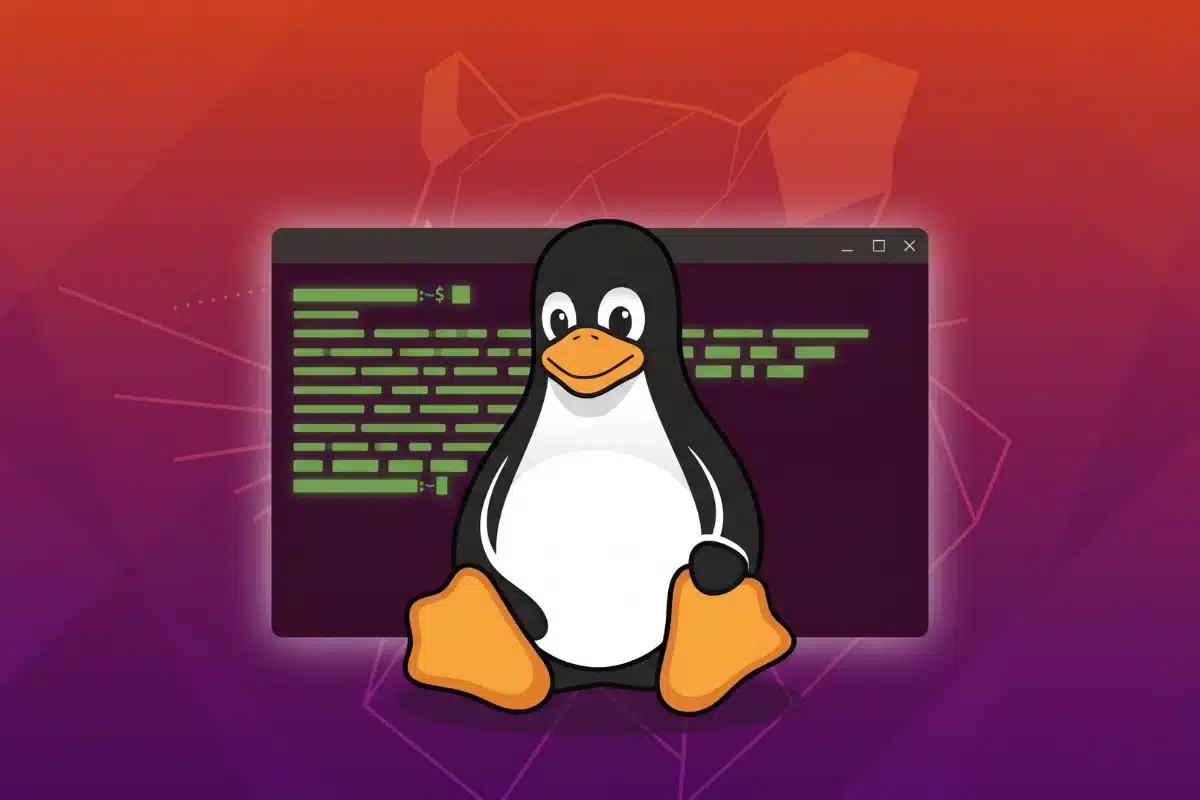
Você abre o terminal pela primeira vez e encontra uma tela preta com um cursor piscando. Nenhum ícone, nenhum menu, nenhuma pista visual — só aquele espaço vazio esperando você digitar alguma coisa. Essa sensação de travamento é normal. Praticamente todo mundo que hoje domina os comandos básicos do Linux passou exatamente por esse momento antes de perder o medo do terminal.
Este guia resolve esse travamento. Você vai aprender os comandos básicos do Linux na ordem certa, um de cada vez, com exemplos que pode testar agora mesmo no seu computador. Ao final, você navega entre pastas, cria arquivos e organiza seus documentos direto pelo terminal, sem precisar consultar nada — e ainda encontra, logo abaixo, um simulador para praticar tudo sem instalar nada na sua máquina.


Por que vale a pena aprender pelo terminal
Interfaces gráficas escondem a lógica por trás de cada ação: você clica em “copiar”, clica em “colar”, e o sistema faz o resto sem explicar nada. O terminal funciona ao contrário — cada ação vira um comando explícito, visível, que você digita e entende. É justamente por isso que concursos de TI e vagas de suporte técnico cobram esse conhecimento com tanta frequência.
Existe também um motivo bem prático: os servidores que hospedam a maior parte da internet quase nunca têm interface gráfica. Ou seja, quem administra um sistema de verdade trabalha pelo terminal, não pelo mouse. Aprender os comandos básicos do Linux agora poupa você de um segundo aprendizado — bem mais estressante — depois, sob pressão, direto em produção.
Entenda a lógica antes de decorar comandos
Os comandos básicos do Linux seguem quase sempre a mesma receita: primeiro vem o comando (o que você quer fazer), depois, opcionalmente, uma opção que ajusta o comportamento dele — geralmente com um traço na frente — e por fim o alvo, ou seja, a pasta ou o arquivo em questão. Uma vez que você enxerga essa estrutura, qualquer comando novo fica muito mais fácil de decifrar, mesmo que você nunca tenha visto ele antes.
Abra o terminal agora — no elementary OS, no Ubuntu ou em qualquer distribuição baseada em Debian, o atalho costuma ser Ctrl + Alt + T — e acompanhe os exemplos digitando junto. Se preferir não instalar nada ainda, use o simulador interativo no final deste artigo: ele reproduz o comportamento real do terminal direto no navegador.
Descubra onde você está
O primeiro comando que você aprende é o pwd. Ele mostra o caminho completo da pasta em que você está agora, algo como /home/fernando. Pense nele como um GPS: antes de se mover para qualquer lugar, você confirma sua posição atual.
Em seguida vem o ls, que lista tudo o que existe dentro da pasta atual. Sozinho, ele mostra só os nomes. Acrescente -l e você ganha uma versão detalhada, com tamanho e data de cada item. Acrescente -a e os arquivos ocultos — aqueles que começam com ponto — também aparecem na lista.
Caminhe entre as pastas
Você usa o cd para entrar em uma pasta específica. Digite cd Documentos e você se move para dentro dela, desde que ela exista na pasta atual. Para voltar um nível, digite cd .. — os dois pontos representam a pasta “de cima”. Já para ir direto à sua pasta pessoal, de qualquer lugar do sistema, digite cd ~.
Um erro comum de quem está começando é digitar o nome da pasta com letra maiúscula ou minúscula trocada. Afinal, o Linux diferencia essas letras, então cd documentos e cd Documentos são dois comandos completamente diferentes para o sistema. Por isso, se aparecer uma mensagem de pasta não encontrada, confira a escrita antes de suspeitar de qualquer outra coisa.
Pratique agora: digite pwd, depois ls, escolha uma pasta e entre nela com cd. Confirme com pwd de novo e volte com cd ... Repetir essa sequência grava o padrão na memória muito mais rápido do que só ler sobre ela — e é exatamente esse ciclo que o simulador no final deste artigo permite treinar, sem nenhum risco de bagunçar arquivos de verdade.
Crie pastas e arquivos
Para criar uma pasta nova, você usa mkdir seguido do nome que quiser, como em mkdir Provas. Se o nome tiver espaço, coloque-o entre aspas: mkdir "Minhas Provas".
Já para criar um arquivo vazio, o comando é touch. Digite touch anotacoes.txt e um arquivo em branco aparece na pasta atual, pronto para você abrir e editar normalmente.
Copie, mova e apague com segurança
O comando cp copia um arquivo. cp anotacoes.txt backup.txt cria uma cópia com outro nome; cp anotacoes.txt Provas/ copia o arquivo para dentro de outra pasta. Para copiar uma pasta inteira, com tudo o que ela contém, acrescente -r: cp -r Provas Provas_backup. Sem esse -r, o comando simplesmente recusa a cópia de uma pasta.
O mv, por sua vez, faz duas coisas diferentes dependendo do destino: se for uma pasta existente, ele move o arquivo para lá; se for um nome novo, ele renomeia. Assim, mv anotacoes.txt Provas/ move o arquivo, enquanto mv anotacoes.txt notas_finais.txt renomeia.
Já o rm apaga. E aqui vai o aviso mais importante deste guia: diferente da interface gráfica, o rm não manda nada para a lixeira. O arquivo desaparece direto, sem chance de arrependimento depois do Enter. Por isso, confira sempre o nome antes de confirmar — principalmente ao usar rm -r, que apaga uma pasta inteira de uma vez só.
Use o sudo com responsabilidade
Alguns comandos mexem em partes do sistema que pertencem ao administrador, não a um usuário comum. Para essas situações existe o sudo: você o coloca na frente do comando, o sistema pede sua senha e, então, executa a ação com privilégios administrativos.
Na prática, você precisa de sudo para instalar um programa novo ou editar um arquivo de configuração do sistema — mas não precisa dele para criar uma pasta ou copiar um arquivo dentro da sua própria pasta pessoal. Usar sudo em tudo “por garantia” não é uma boa prática; reserve-o para quando o sistema realmente pedir.
Instale seu primeiro programa
Em distribuições baseadas em Debian, como o Ubuntu e o elementary OS, você instala programas com o apt. A sequência é sempre a mesma: primeiro sudo apt update, que atualiza a lista de programas disponíveis nos repositórios; depois sudo apt install seguido do nome do programa que você quer, como em sudo apt install gimp.
Quadro-resumo para consulta rápida
Guarde esta tabela por perto enquanto pratica os comandos básicos do Linux no terminal:
O próximo passo é praticar
Você não precisa decorar todos os comandos básicos do Linux de uma vez. Escolha um deles, use por alguns dias até ele virar automático e só então avance para o próximo. Essa é a mesma lógica que qualquer pessoa usa para aprender um idioma novo: pouco de cada vez, com constância, vale muito mais do que uma leitura única e apressada.
Se você ainda não tem o Linux instalado, ou só quer treinar antes de mexer no seu computador de verdade, use o simulador de terminal logo abaixo. Ele roda direto no navegador, sem instalação, e reproduz o comportamento dos comandos que você acabou de aprender.
Depois que pwd, ls, cd, mkdir, touch, cp, mv, rm e sudo já estiverem confortáveis na sua rotina, você estará pronto para o próximo nível: permissões de arquivo, processos e os comandos que administram o sistema por trás das telas.
Agora é a sua vez
Ler sobre comandos e digitar comandos são duas habilidades diferentes — e só a segunda fica na memória. Abra o simulador de terminal interativo logo abaixo, escolha três ou quatro comandos deste guia e repita a sequência algumas vezes: crie uma pasta, entre nela, crie um arquivo, copie, mova, renomeie e apague. Errar ali não tem consequência nenhuma, porque a página apaga tudo quando você sai dela — então é o lugar ideal para testar à vontade, inclusive o rm -r, sem medo de perder nada de verdade.
Pratique agora, sem instalar nada: clique aqui e abra o terminal Linux interativo. Teste os comandos deste artigo direto no navegador — nada fica salvo, então pode errar à vontade.
📚 Mais conteúdos de Informática para concursos: fernandolisboa.pro
- Sítios de Busca para Concursos: Como Funcionam e o Que a Banca Cobra

- Buscador x Navegador: Qual a Diferença Que Cai na Prova?
- O Que É Extranet? Entenda o Conceito para Concursos
- Redes de Computadores para Concursos: a aula completa para você não errar mais nenhuma questão
- Internet e Intranet: a Diferença que Cai em Concurso (e a Extranet Também)