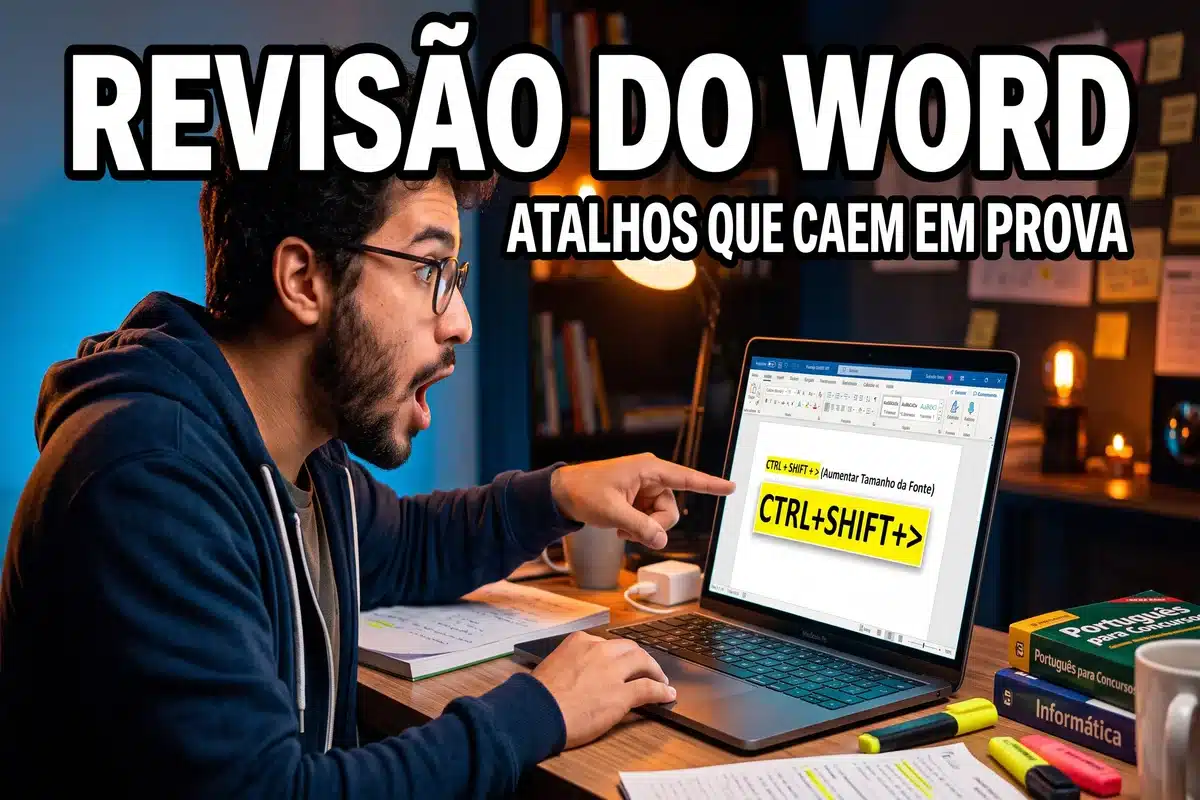
Se você está fazendo a revisão do Word para concursos, precisa ir além do básico. O Word é um dos programas mais cobrados em provas de informática, pois está presente na rotina administrativa de órgãos públicos, empresas e instituições de ensino. Além disso, a CEBRASPE adora transformar suas funções em pegadinhas, principalmente quando o assunto é atalho de teclado.
Nesta revisão do Word, o objetivo é direto: mostrar o que realmente cai em prova. Interface, formatação, revisão, atalhos e os pontos onde o candidato mais erra.



O que é o Word e como ele aparece em prova
O Microsoft Word é um editor de textos. Ele serve para criar, editar, revisar, formatar e imprimir documentos.
Em concursos, a banca costuma testar se você sabe diferenciar o Word de outros programas do pacote Office, como Excel e PowerPoint. Ou seja, o Word é voltado para textos, embora também permita inserir tabelas, imagens, símbolos, hiperlinks e outros elementos dentro do documento.
Nas provas, o Word aparece de três formas. A primeira é por meio de conceitos diretos, como a função do programa e suas guias. A segunda tem foco em produtividade, sobretudo atalhos de teclado. A terceira, e mais perigosa, aparece em pegadinhas sobre interface, colagem, cabeçalho, rodapé e quebra de página.
Por isso, estudar Word para concurso não significa decorar comandos de forma solta. Significa entender o que cada ferramenta faz e, principalmente, onde a banca costuma trocar nomes de guias, atalhos ou funções para confundir você.
Interface do Microsoft Word
A interface do Word reúne elementos que aparecem com frequência nas questões: barra de título, barra de ferramentas de acesso rápido, faixa de opções, régua, área de edição e barra de status.
A faixa de opções organiza os recursos em guias como Página Inicial, Inserir, Layout, Referências, Correspondências, Revisão e Design. Aqui mora uma pegadinha clássica: a banca costuma afirmar que margens e orientação da página ficam na guia Inserir. Isso está errado. Esses comandos ficam em Layout, enquanto a guia Inserir serve para adicionar elementos como tabelas, imagens, cabeçalhos, rodapés e hiperlinks.
Atalhos de fonte: a pegadinha mais recorrente da banca
Aqui está um ponto que merece atenção redobrada nesta revisão do Word. No Word em português, o trio de formatação de fonte é diferente do inglês, onde os atalhos são B, I e U. Consequentemente, a CEBRASPE adora inverter esses atalhos ou compará-los com o padrão em inglês. Não confunda os dois idiomas: decore o trio abaixo como um bloco só.
- CTRL+N — Negrito
- CTRL+I — Itálico
- CTRL+S — Sublinhado
Essa é justamente a base de qualquer revisão do Word bem feita: dominar os atalhos que mudam entre os dois idiomas antes de avançar para os recursos mais específicos.
Localizar e substituir
O atalho abaixo abre a caixa de diálogo “Localizar e Substituir”. Na prática, é a mesma janela, apenas em abas diferentes, o que ajuda bastante quando você precisa trocar um termo repetido em todo o documento de uma só vez.
- CTRL+L — Localizar
- CTRL+U — Substituir
Formatação de texto e parágrafo
A formatação é um dos assuntos mais recorrentes em Word. O programa permite alterar fonte, tamanho, cor, alinhamento, espaçamento entre linhas e recuo de parágrafos.
Nesse sentido, é comum a prova cobrar a diferença entre formatação de caractere e formatação de parágrafo. A primeira afeta letras e palavras; a segunda controla alinhamento, recuos e espaçamentos do bloco de texto.
Para alinhamento, memorize o grupo completo. A banca costuma testar mais de um alinhamento na mesma questão, então vale a pena fixar os quatro juntos.
- CTRL+Q — Alinhar à esquerda
- CTRL+E — Centralizar
- CTRL+G — Alinhar à direita
- CTRL+J — Justificar
Outro ponto importante envolve os Estilos, que aplicam uma padronização visual rápida em títulos, subtítulos e corpo do texto. Isso é essencial em documentos longos e, além disso, é a base para o próximo recurso.
Cabeçalho, rodapé e numeração de página
A guia Inserir concentra Cabeçalho, Rodapé e Número de Página. Ao inserir a numeração, você pode escolher a posição entre início da página, fim da página, margens da página ou posição atual.
O cabeçalho e o rodapé também são clássicos de prova, já que podem conter número de página, nome do autor, data e título do documento, repetidos ao longo das páginas. Por isso, está errada qualquer afirmação de que o rodapé serve apenas para paginação.
Quebra de página x quebra de seção
Esse é um dos detalhes que mais confunde o candidato. Guarde esta ideia: se a questão falar em “página com orientação diferente dentro do mesmo documento”, pense em quebra de seção, nunca em CTRL+ENTER.
- CTRL+ENTER — Quebra de página simples (só empurra o texto para a próxima página, mantendo a mesma orientação, margens e formatação)
- Layout ▸ Quebras ▸ Próxima Página — Quebra de seção (permite orientação, margens e colunas independentes)
Estilos e sumário automático
O Sumário, disponível na guia Referências, é gerado e atualizado a partir dos Estilos de título (Título 1, Título 2 etc.) aplicados na guia Página Inicial.
- F9 — Atualizar o sumário (ou pelo botão “Atualizar Sumário”)
Revisão: ortografia, controle de alterações e comentários
Fique atento às cores: o sublinhado vermelho ondulado indica possível erro ortográfico, enquanto o azul ou verde indica possível erro gramatical ou de estilo. A banca gosta de inverter essas cores na questão, então não caia nessa.
- F7 — Verificação ortográfica e gramatical completa
- CTRL+SHIFT+E — Ativar/desativar Controle de Alterações
Já o Controle de Alterações permite acompanhar inserções, exclusões e formatações feitas por diferentes revisores. Cada alteração pode ser aceita ou rejeitada individualmente, o que torna esse recurso essencial em trabalho colaborativo. Os comentários, por sua vez, são inseridos por Revisão ▸ Novo Comentário e não alteram o texto original.
Quando a questão mencionar revisão por terceiros ou acompanhamento de modificações, pense direto em Controle de Alterações.
Colunas de texto
A opção Colunas fica na guia Layout, não na guia Inserir, e divide o texto em colunas lado a lado, como em um jornal. A CEBRASPE costuma trocar a localização desse comando entre guias justamente para testar sua memorização da interface, então confira sempre a guia certa antes de marcar a resposta.
Marca d’água e bordas de página
A guia Design concentra Temas, Cores, Marca d’Água e Bordas de Página, um grupo frequentemente confundido com a guia Layout nas provas. A marca d’água pode ser um texto, como “CONFIDENCIAL”, ou uma imagem posicionada atrás do conteúdo.
Mala direta
A Mala Direta, acessada em Correspondências ▸ Iniciar Mala Direta, combina um documento principal com uma fonte de dados, que pode ser uma planilha do Excel, uma lista do Outlook ou uma lista digitada no próprio Word. Assim, é possível gerar cartas, etiquetas ou e-mails personalizados automaticamente para cada destinatário.
Colagem e formatação: onde mora a pegadinha
O Word mantém opções para controlar como o texto é colado, permitindo manter a formatação original, mesclar formatação ou colar apenas texto. A banca pode perguntar se o Word sempre cola o conteúdo com a formatação original, e a resposta é não. O comportamento varia conforme a origem do texto, a configuração do programa e a opção de colagem escolhida.
Para copiar e aplicar formatação de um trecho para outro, use o famoso Pincel de Formatação em forma de atalho.
- CTRL+SHIFT+C — Copiar formatação
- CTRL+SHIFT+V — Colar formatação
Extensões e compatibilidade
Nas versões modernas, o formato padrão do Word é .docx, enquanto o antigo .doc era comum em versões anteriores. Em concursos, essa diferença costuma aparecer junto da comparação com o Writer do LibreOffice, que usa o .odt como padrão. Quando a banca misturar Word com Writer, lembre-se: Word = .docx; Writer = .odt.
Leve isso para a prova
Fazer uma boa revisão do Word para concursos significa compreender a lógica do programa, não apenas decorar botões. Preste atenção especial aos atalhos que mudam entre português e inglês (N/I/S, O/A/B, T), à diferença entre quebra de página e quebra de seção, e à localização exata de cada comando nas guias. É justamente nesses três pontos que a CEBRASPE mais tenta confundir o candidato nesta revisão do Word.
| Ação | PT-BR | EN-US | Onde encontrar | Categoria |
|---|---|---|---|---|
| Arquivo | ||||
| Novo documento | CTRL+O | CTRL+N | Arquivo | Arquivo |
| Abrir | CTRL+A | CTRL+O | Arquivo | Arquivo |
| Salvar | CTRL+B | CTRL+S | Arquivo / Acesso Rápido | Arquivo |
| Imprimir | CTRL+P | CTRL+P | Arquivo | Arquivo |
| Edição e Seleção | ||||
| Copiar | CTRL+C | CTRL+C | Página Inicial ▸ Área de Transferência | Edição |
| Recortar | CTRL+X | CTRL+X | Página Inicial ▸ Área de Transferência | Edição |
| Colar | CTRL+V | CTRL+V | Página Inicial ▸ Área de Transferência | Edição |
| Selecionar tudo | CTRL+T | CTRL+A | Atalho de teclado | Edição |
| Desfazer | CTRL+Z | CTRL+Z | Acesso Rápido | Edição |
| Refazer | CTRL+R | CTRL+Y | Acesso Rápido | Edição |
| Localizar | CTRL+L | CTRL+F | Página Inicial ▸ Edição | Edição |
| Substituir | CTRL+U | CTRL+H | Página Inicial ▸ Edição | Edição |
| Seleção estendida | F8 / ESC | F8 / ESC | Atalho de teclado | Edição |
| Formatação de Fonte | ||||
| Negrito | CTRL+N | CTRL+B | Página Inicial ▸ Fonte | Fonte |
| Itálico | CTRL+I | CTRL+I | Página Inicial ▸ Fonte | Fonte |
| Sublinhado | CTRL+S | CTRL+U | Página Inicial ▸ Fonte | Fonte |
| Copiar / colar formatação | CTRL+SHIFT+C / V | CTRL+SHIFT+C / V | Pincel de Formatação | Fonte |
| Parágrafo | ||||
| Alinhar à esquerda | CTRL+Q | CTRL+L | Página Inicial ▸ Parágrafo | Parágrafo |
| Centralizar | CTRL+E | CTRL+E | Página Inicial ▸ Parágrafo | Parágrafo |
| Alinhar à direita | CTRL+G | CTRL+R | Página Inicial ▸ Parágrafo | Parágrafo |
| Justificar | CTRL+J | CTRL+J | Página Inicial ▸ Parágrafo | Parágrafo |
| Layout e Estrutura | ||||
| Quebra de página | CTRL+ENTER | CTRL+ENTER | Layout ▸ Quebras | Layout |
| Quebra de seção | — | — | Layout ▸ Quebras ▸ Próxima Página | Layout |
| Colunas de texto | — | — | Layout ▸ Configurar Página | Layout |
| Cabeçalho, rodapé e nº de página | — | — | Inserir | Layout |
| Marca d’água e bordas | — | — | Design | Layout |
| Mala direta | — | — | Correspondências ▸ Iniciar Mala Direta | Layout |
| Revisão e Estrutura de Texto | ||||
| Verificar ortografia | F7 | F7 | Revisão | Revisão |
| Controlar alterações | CTRL+SHIFT+E | CTRL+SHIFT+E | Revisão | Revisão |
| Novo comentário | — | — | Revisão | Revisão |
| Atualizar sumário | F9 | F9 | Referências | Revisão |
💡 Coluna em cinza = atalho no Word em inglês. O traço (—) indica que o recurso não tem atalho de teclado dedicado e é acessado pela faixa de opções.
- Noções de Informática: Guia Completo para Concursos Públicos
- Operadores de busca do Google: os comandos que todo concurseiro deve dominar

- Sítios de Busca para Concursos: Como Funcionam e o Que a Banca Cobra
- Buscador x Navegador: Qual a Diferença Que Cai na Prova?
- O Que É Extranet? Entenda o Conceito para Concursos